ЕКС: Як підключити спільний доступ NFS на клієнті Windows
摘要: Як підключити спільний доступ NFS на клієнті Windows.
本文章適用於
本文章不適用於
本文無關於任何特定產品。
本文未識別所有產品版本。
說明
У наведених нижче кроках показано, як підключити спільний ресурс NFS у клієнті Windows.
1.) Інсталюйте клієнт NFS (служби для NFS), що можна включити з панелі керування Windows: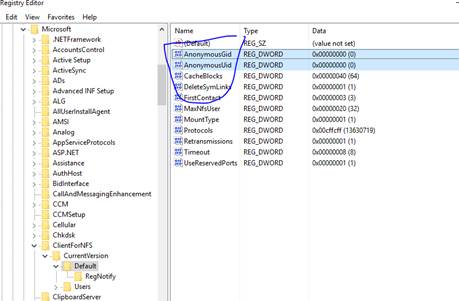
# mount -o "nolock,sec=sys" x.x.x.x:/<Ім'я простору імен, яке ви використовували>/Ім'я сегмента, яке ви використовували<>Windows шлях>:<
Приклад:
1.) Інсталюйте клієнт NFS (служби для NFS), що можна включити з панелі керування Windows:
- Відкрийте Панель керування та знайдіть «Увімкнення або вимкнення функцій Windows»
- Поставте галочку навпроти пункту "Служби для NFS", а потім натисніть OK.
2.) На стороні ECS налаштуйте спільний ресурс NFS. Що можна завантажити з https://support.emc.com/products/37254_ECS-Appliance-/Documentation/ Посібника з адміністрування ECS.
3.) Увімкнути дозволи на запис для анонімного користувача:
З опціями за замовчуванням, користувач має дозволи на читання під час монтування спільного ресурсу ECS NFS за допомогою анонімного користувача. Ми можемо надати анонімному користувачеві права на запис, змінивши UID і GID, які він використовує для монтування спільного ресурсу.
Щоб змінити UID і GID, ми повинні внести просту зміну до реєстру Windows, виконавши такі дії:
- Відкрийте regedit, набравши його в пошуковому рядку в кінці натискання Enter.
- Перейдіть до розділу HKEY_LOCAL_MACHINE\SOFTWARE\Microsoft\ClientForNFS\CurrentVersion\Default.
- Створіть нове нове значення DWORD (32-розрядне) у папці за замовчуванням під назвою AnonymousUid і призначте UID 0 (або інший UID/GID, якщо налаштовано в ECS).
- Створіть нове нове значення DWORD (32-розрядне) у папці за замовчуванням під назвою AnonymousGid і призначте GID 0 (або інший UID/GID, якщо налаштовано в ECS).
- Перезапустіть клієнт NFS з лінії Windows CMD (перезавантаження клієнта nfsadmin) або перезавантажте комп'ютер, щоб застосувати зміни.
4.) Змонтуйте спільний ресурс NFS на лінії CMD Windows:
# mount -o "nolock,sec=sys" x.x.x.x:/<Ім'я простору імен, яке ви використовували>/Ім'я сегмента, яке ви використовували<>Windows шлях>:<
Приклад:
C:\Users\bob>mount -o "nolock,sec=sys" x.x.x.x:/test-nfs-ns/test-nfs-bucket y:
Note: x.x.x.x = Public IP of ECS node or load balancer.

5.) Please be noted that each time when you Windows restarts, you need to re-mount the NFS share by default.
There are different workarounds available but this is not ECS related by nature.
One example below:
https://social.technet.microsoft.com/Forums/windowsserver/en-US/44445dc3-0185-407f-b8ad-711f22cd4ec6/windows-nfs-client-reconnect-to-nfs-target-on-reboot?forum=winserverfiles
其他資訊
Пов'язана КБ НФС:
- ЕКС: Як створити базовий експорт NFS і змонтувати його на клієнті
- ECS: помилка потокового передавання журналу dataheadsvc: Процедура NFSv3 LINK не підтримується в запиті ReadLinkRequest
- ЕКС: Не вдається монтувати NFS без такого файлу, каталогу або ERROR_OBJECT_NOT_FOUND
- ЕКС: Помилка віддаленого вводу/виводу, отримана під час спроби запису в сегмент із NFS
- ЕКС: помилки віддаленого вводу/виводу NFS; Зміна власника сегмента для сегмента з увімкненою FS може призвести до того, що програми/користувачі не зможуть отримати доступ до файлів NFS
- ЕКС: Запис NFS видає помилку введення-виведення після певної кількості даних.
- ЕКС: Використання спільного доступу до файлів NFS з ECS зі сховищем даних VMware NFS
- ЕКС: Практичні поради щодо монтажу експорту ECS NFS
- ЕКС: Як підключити спільний доступ NFS на клієнті Windows
- ЕКС: NFS не монтується після зміни параметрів експорту файлів в інтерфейсі користувача
- ЕКС: Чи сумісний контент Oracle WebCenter (WCC) з ECS?
受影響的產品
ECS Appliance產品
ECS Appliance, Elastic Cloud Storage文章屬性
文章編號: 000019642
文章類型: How To
上次修改時間: 25 3月 2025
版本: 6
向其他 Dell 使用者尋求您問題的答案
支援服務
檢查您的裝置是否在支援服務的涵蓋範圍內。