ECS:WindowsクライアントでNFS共有をマウントする方法(英語)」
摘要: WindowsクライアントでNFS共有をマウントする方法について説明します。
本文章適用於
本文章不適用於
本文無關於任何特定產品。
本文未識別所有產品版本。
說明
以下の手順は、WindowsクライアントでNFS共有をマウントする方法を示しています。
1.)Windowsコントロール パネルから有効にできるNFSクライアント(NFS用サービス)をインストールします。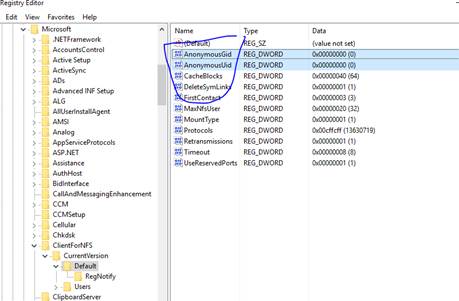
# mount -o "nolock,sec=sys" x.x.x.x:/<使用したネームスペース名>/<使用したバケット名> <Windowsパス>:
例:
1.)Windowsコントロール パネルから有効にできるNFSクライアント(NFS用サービス)をインストールします。
- コントロール パネルを開き、[Turn Windows features on or off]を検索します。
- [Services for NFS]オプションをオンにし、[OK]をクリックします。
2.)ECS側で、NFS共有を構成します。https://support.emc.com/products/37254_ECS-Appliance-/Documentation/からダウンロードできる内容については、『ECS Administration Guide』を参照してください。
3.)匿名ユーザーの書き込み権限を有効化します。
デフォルトのオプションを使用すると、匿名ユーザーを使用してECS NFS共有をマウントするときに、ユーザーに読み取り権限が付与されます。共有のマウントに使用するUIDとGIDを変更することで、匿名ユーザーの書き込み権限を付与できます。
UIDとGIDを変更するには、次の手順を実行して、Windowsレジストリーを変更する必要があります。
- 検索ボックスに「regedit」と入力してEnterを押し、開きます。
- HKEY_LOCAL_MACHINE\SOFTWARE\Microsoft\ClientForNFS\CurrentVersion\Defaultに移動します。
- AnonymousUidという名前のデフォルト フォルダー内に新しいNew DWORD(32ビット)値を作成し、UID 0(またはECSで構成されている場合は別のUID/GID)を割り当てます。
- AnonymousGidという名前のデフォルト フォルダー内に新しいNew DWORD(32ビット)値を作成し、GID 0(またはECSで構成されている場合は別のUID/GID)を割り当てます。
- Windows CMD行(nfsadmin client restart)からNFSクライアントを再起動するか、マシンを再起動して変更を適用します。
4.)Windows CMD行にNFS共有をマウントします。
# mount -o "nolock,sec=sys" x.x.x.x:/<使用したネームスペース名>/<使用したバケット名> <Windowsパス>:
例:
C:\Users\bob>mount -o "nolock,sec=sys" x.x.x.x:/test-nfs-ns/test-nfs-bucket y:
Note: x.x.x.x = Public IP of ECS node or load balancer.

5.) Please be noted that each time when you Windows restarts, you need to re-mount the NFS share by default.
There are different workarounds available but this is not ECS related by nature.
One example below:
https://social.technet.microsoft.com/Forums/windowsserver/en-US/44445dc3-0185-407f-b8ad-711f22cd4ec6/windows-nfs-client-reconnect-to-nfs-target-on-reboot?forum=winserverfiles
其他資訊
関連するNFS KB:
- ECS:基本的なNFSエクスポートを作成し、クライアントにマウントする方法
- 「ECS:dataheadsvcログ ストリーミング エラー: NFSv3手順リンクはリクエストReadLinkRequestでサポートされていません(英語)」
- ECS:NFSマウントが「No such file or directory」またはERROR_OBJECT_NOT_FOUNDで失敗する(英語)」
- ECS:NFSを使用してバケットに書き込もうとすると、リモートI/Oエラーが発生する(英語)」
- ECS:NFSリモートI/Oエラー:FSが有効なバケットのバケット所有者を変更すると、アプリケーション/ユーザーがNFSファイルにアクセスできなくなる可能性がある(英語)」
- ECS:NFS書き込みで、一定量のデータの後にI/Oエラーがスローされる(英語)」
- ECS:VMware NFSデータストアでのECSからのNFSファイル共有の使用(英語)」
- ECS:ECS NFSエクスポートをマウントするためのベスト プラクティス(英語)」
- ECS:WindowsクライアントでNFS共有をマウントする方法(英語)」
- ECS:UIでファイル エクスポート設定を変更した後、NFSのマウントに失敗する(英語)」
- ECS:Oracle WebCenter Content (WCC)はECSと互換性がありますか(英語)」
受影響的產品
ECS Appliance產品
ECS Appliance, Elastic Cloud Storage文章屬性
文章編號: 000019642
文章類型: How To
上次修改時間: 25 3月 2025
版本: 6
向其他 Dell 使用者尋求您問題的答案
支援服務
檢查您的裝置是否在支援服務的涵蓋範圍內。