若要在 Data Domain 系統上設定和變更系統密碼片語
摘要: 本知識文章說明在 Data Domain 系統上設定和變更系統密碼片語的程序。
本文章適用於
本文章不適用於
本文無關於任何特定產品。
本文未識別所有產品版本。
說明
必須先設定系統密碼片語,系統才能支援資料加密、要求數位憑證,並防止資料粉碎。
請注意,密碼片語在設定後 *不能* 遺失,因為 Data Domain 支援
無法復原默認情況下,系統密碼長度未設置。
若要判斷是否已為密碼片語設定最小長度:sysadmin@pasha# 系統密碼片語選項 show min-length
Option Value
---------- ---------
min-length (未設定)
---------- ---------
從 Data Domain Web 介面
設定系統密碼片語 若要設定系統密碼片語,則不需要停用檔案系統,也不需要安全性使用者。
1.選取管理>存取>管理員存取權限>集 密碼:
從 Data Domain 命令行介面
設定系統密碼sysadmin@pasha# 系統密碼短語集
輸入新密碼:
重新輸入新密碼:
密碼片語相符。
密碼片語已設定。
變更系統密碼片語
必須停用檔案系統才能變更密碼片語。如果檔案系統正在執行中,系統會提示您將其停用。
從 Data Domain Web 介面
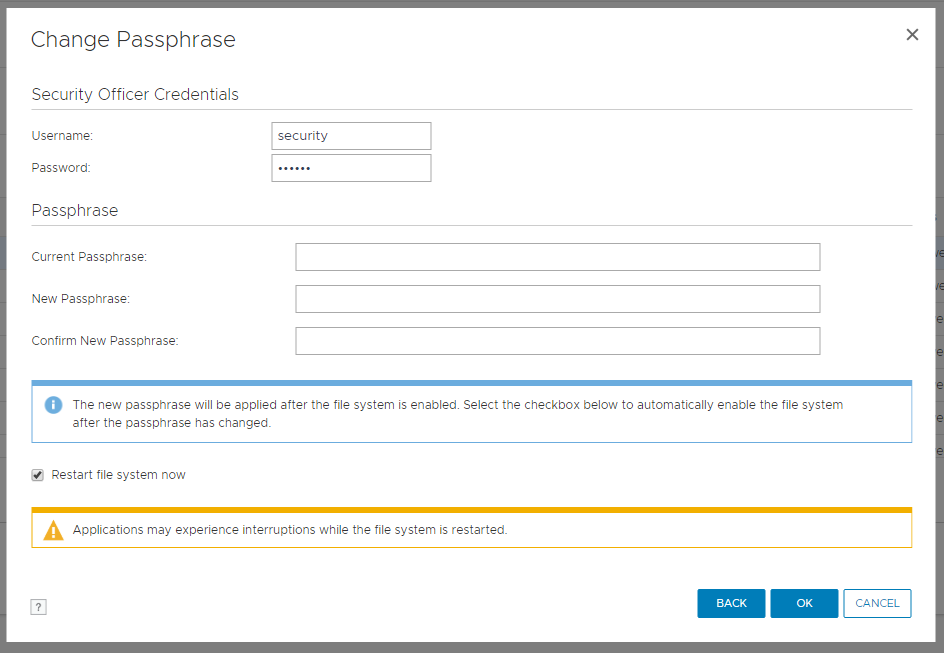
變更系統密碼片語1.選取管理>存取>管理員存取權限 > 變更密碼片語:
從 Data Domain 命令列介面
變更系統密碼片語必須停用檔案系統,才能變更密碼片語。
如果檔案系統正在執行中,請予以停用。
sysadmin@pasha# filesys 停用
sysadmin@pasha# 系統密碼片語變更
此命令需要由具有「security」角色的使用者授權。
請在下方提供此類使用者的登入資料。
使用者名:安全
密碼:
輸入當前密碼:
輸入新密碼:
重新輸入新密碼:
匹配的密碼。
系統密碼片語已變更
sysadmin@pasha# filesys enable
請注意,密碼片語在設定後 *不能* 遺失,因為 Data Domain 支援
無法復原默認情況下,系統密碼長度未設置。
若要判斷是否已為密碼片語設定最小長度:sysadmin@pasha# 系統密碼片語選項 show min-length
Option Value
---------- ---------
min-length (未設定)
---------- ---------
從 Data Domain Web 介面
設定系統密碼片語 若要設定系統密碼片語,則不需要停用檔案系統,也不需要安全性使用者。
1.選取管理>存取>管理員存取權限>集 密碼:
從 Data Domain 命令行介面
設定系統密碼sysadmin@pasha# 系統密碼短語集
輸入新密碼:
重新輸入新密碼:
密碼片語相符。
密碼片語已設定。
變更系統密碼片語
變更密碼片語需要管理員和安全性使用者驗證,以防止資料粉碎。
如果不存在具有安全角色的授權使用者,則無法更改密碼。
建立具有角色安全性的使用者:
sysadmin@pasha# 使用者新增 secuser 角色安全性
輸入新密碼:
重新輸入新密碼:
密碼匹配。
使用者「secuser」已新增。
注意:可以在沒有安全用戶的情況下設置密碼短語,但不建議這樣做。
以安全性使用者登入 DD,檢查安全性使用者是否已啟用授權單位原則。
secuser@pasha# 授權策略顯示
運行時授權策略已禁用。
如果未啟用授權策略,則需要為安全用戶啟用它。
secusr@pasha# 授權原則設定為啟用 Security Officer。
運行時授權策略已啟用。
必須停用檔案系統才能變更密碼片語。如果檔案系統正在執行中,系統會提示您將其停用。
從 Data Domain Web 介面
變更系統密碼片語1.選取管理>存取>管理員存取權限 > 變更密碼片語:
從 Data Domain 命令列介面
變更系統密碼片語必須停用檔案系統,才能變更密碼片語。
如果檔案系統正在執行中,請予以停用。
sysadmin@pasha# filesys 停用
sysadmin@pasha# 系統密碼片語變更
此命令需要由具有「security」角色的使用者授權。
請在下方提供此類使用者的登入資料。
使用者名:安全
密碼:
輸入當前密碼:
輸入新密碼:
重新輸入新密碼:
匹配的密碼。
系統密碼片語已變更
sysadmin@pasha# filesys enable
按照 KB 的說明後,如果您在變更密碼片語時仍遇到任何問題,請洽詢技術支援部門。
其他資訊
本內容已翻譯為不同語言:
| https://downloads.dell.com/TranslatedPDF/PT-BR_KB535800.pdf |
| https://downloads.dell.com/TranslatedPDF/ZH-CN_KB535800.pdf |
| https://downloads.dell.com/TranslatedPDF/ES_KB535800.pdf |
| https://downloads.dell.com/TranslatedPDF/DE_KB535800.pdf |
| https://downloads.dell.com/TranslatedPDF/FR_KB535800.pdf |
| https://downloads.dell.com/TranslatedPDF/IT_KB535800.pdf |
| https://downloads.dell.com/TranslatedPDF/JA_KB535800.pdf |
| https://downloads.dell.com/TranslatedPDF/NL_KB535800.pdf |
| https://downloads.dell.com/TranslatedPDF/KO_KB535800.pdf |
| https://downloads.dell.com/TranslatedPDF/RU_KB535800.pdf |
| https://downloads.dell.com/TranslatedPDF/PT_KB535800.pdf |
| https://downloads.dell.com/TranslatedPDF/SV_KB535800.pdf |
受影響的產品
Data Domain產品
Data Domain, DD OS 6.2, DD OS, DD OS 6.0, DD OS 6.1文章屬性
文章編號: 000019730
文章類型: How To
上次修改時間: 12 1月 2026
版本: 5
向其他 Dell 使用者尋求您問題的答案
支援服務
檢查您的裝置是否在支援服務的涵蓋範圍內。