NetWorker: Java Önbelleğini Temizleme, Java Konsolunu ve Hata Ayıklamayı Etkinleştirme (Oracle Java)
摘要: Bu, NMC kullanıcı arayüzünde Java kullanıcı arayüzü hata ayıklamasını etkinleştirme prosedürünü açıklar.
本文章適用於
本文章不適用於
本文無關於任何特定產品。
本文未識別所有產品版本。
說明
Bu KB, Oracle Java Runtime Environment (JRE) kullanıldığında Java hata ayıklamasının nasıl etkinleştirileceğini kapsar. NetWorker Management Console (NMC) ile ilgili sorunlarla karşılaştığınızda Java konsolunun etkinleştirilmesi ve hata ayıklama gerekebilir. Bu adımlar, NMC istemcisinde (kullanıcı arayüzünün başlatıldığı ana bilgisayar) gerçekleştirilmelidir.
Oracle Java yerine NetWorker Çalışma Zamanı Ortamı (NRE) kullanıyorsanız şu makaleyi izleyin: NRE: Java Önbelleğini temizleme, Java Konsolu ve Hata Ayıklamayı etkinleştirme.
Java önbelleğini temizleyin
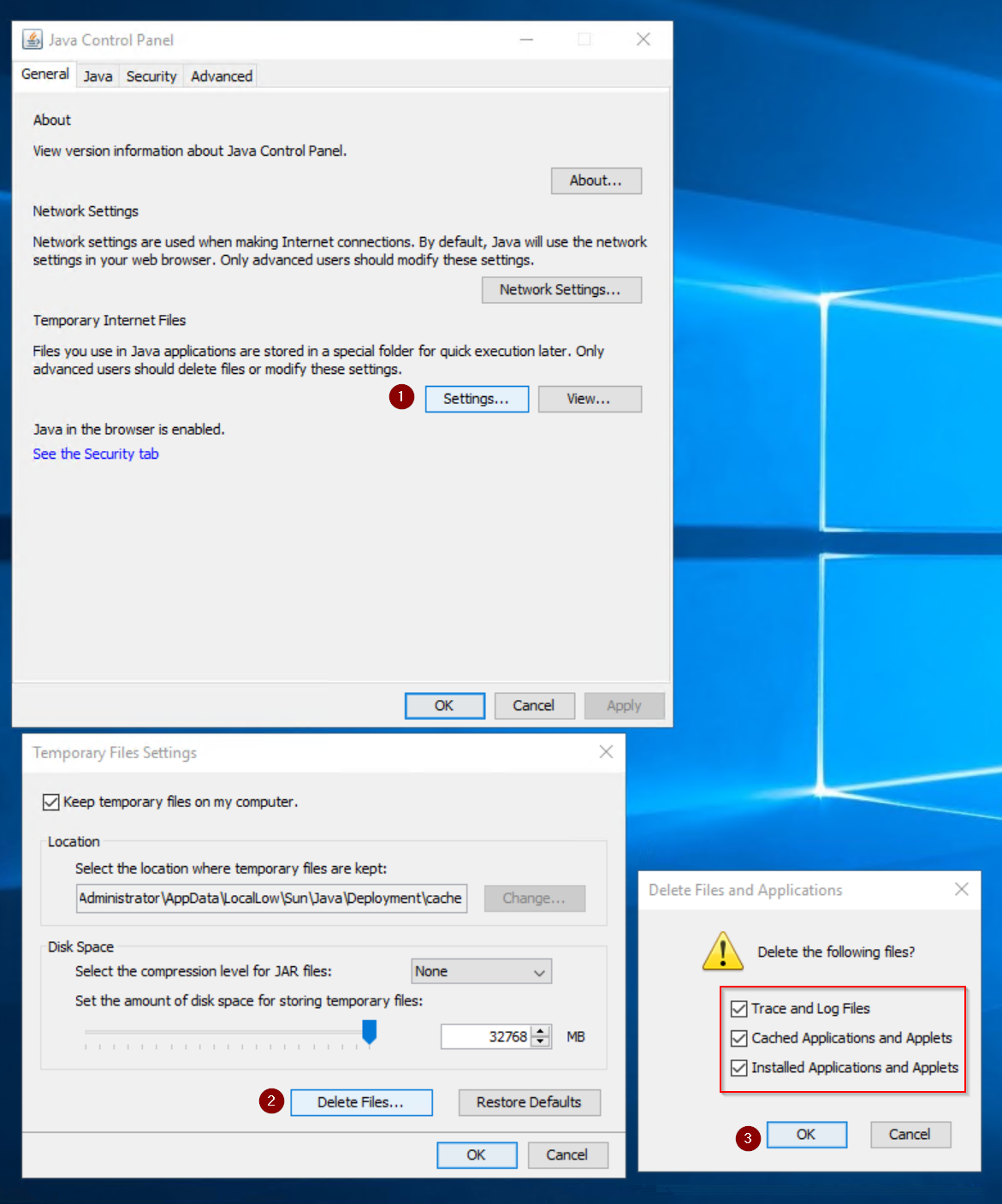
Sistem Denetim Masası'ndan Java Denetim Masası'nı açın.
- Java Denetim Masası'ndan, Genel sekmesindeki Geçici İnternet Dosyaları altında Ayarlar'ı açın.
- Temporary File Settings bölümünden Delete Files ögesine tıklayın.
- Kutuların her birini seçin ve ardından Tamam'ı tıklayın.
Java Konsolunu Etkinleştirme
Sistem Denetim Masası'ndan Java Denetim Masası'nı açın.
- Java Denetim Masası'nda Gelişmiş sekmesini açın.
- Hata Ayıklama altında İzlemeyi Etkinleştir ve Günlüğe Kaydetmeyi Etkinleştir'i seçin
- Java Console altında Show console öğesini seçin.
- Uygula öğesine ve ardından Tamam öğesine tıklayın.

- NetWorker Management Console u (NMC) başlatın. NMC başlatıldıktan sonra Java konsolu görüntülenir:

NOT: Kullanılabilir seçenekleri görmek için konsolun üst kısmına gidin. Kullanılan seçenekler soruna ve sorun giderme yaklaşımına bağlı olarak değişir.
NMC hizmeti Hata Ayıklamasını etkinleştir:
NMC'de oturum açtıktan sonra Kurulum'a gidin, ardından Kurulum menüsünü açın ve Sistem Seçenekleri'ne tıklayın. Hata Ayıklama düzeyini 9 olarak ayarlayın.

NMC (gstd) hizmetinde hata ayıklama etkinleştirildiğinde, gstd.raw ek mesajlar kaydedilir:
Linux: /opt/lgtonmc/logs/gstd.raw
Windows: C:\Program Files\EMC NetWorker\Management\GST\logs\gstd.raw
NetWorker: .raw günlük dosyalarını işlemek için nsr_render_log kullanma
UYARI: NMC sunucu etkinliğine bağlı olarak, hata ayıklamanın etkinleştirilmesi önemli günlük büyümesine neden olabilir. Hata ayıklama yalnızca bir sorun giderilirken etkinleştirilmelidir. Sorun giderme işlemi tamamlandıktan sonra hata ayıklamayı devre dışı bırakın. Yeterli disk alanı olduğundan emin olarak NetWorker yükleme yolunun dosya sistemi kullanımını izleyin.
NMC Java Hata Ayıklamasını Etkinleştir:
Java Konsolu etkinken NMC'de yönetici olarak oturum açın.
- Enterprise penceresinde CTRL+SHIFT+sağ fare tuşuna basarak Java hata ayıklama menüsünü açın.
- Hata Ayıklama Düzeyi'ni 7 olarak ayarlayın.

NOT: Java konsolu, seçilen hata ayıklama düzeyi için "Setting debug level to X" komutunu bildirir.
- Sorunu yeniden oluşturun.
- CTRL+SHIFT+sağ fare düğmesine tekrar basın ve Hata Ayıklama Mesajlarını Kaydet'e tıklayın

Ayrıca, çıktıyı Java Konsolu Penceresinden kopyalayın ve bir .txt dosyasına kaydedin.
Hata Ayıklamayı Devre Dışı Bırakma:
Hata ayıklama ayarlarını devre dışı bırakmak için bu KB'de uygulanan değişiklikleri geri alın. Hizmetin yeniden başlatılması gerekmez.
其他資訊
受影響的產品
NetWorker, NetWorker Management Console產品
NetWorker Family, NetWorker Series, NetWorker Management Console文章屬性
文章編號: 000019783
文章類型: How To
上次修改時間: 14 8月 2025
版本: 5
向其他 Dell 使用者尋求您問題的答案
支援服務
檢查您的裝置是否在支援服務的涵蓋範圍內。