Avamar: Slik endrer du Avamar Virtual Edition (AVE) RAM- og CPU-konfigurasjon
摘要: Du kan justere CPU- og minnekonfigurasjonen til en virtuell Avamar Virtual Edition (AVE)-maskin etter at den har blitt implementert i vCenter. Dette kan være nødvendig for å oppfylle spesifikke krav til ytelse eller størrelse. ...
本文章適用於
本文章不適用於
本文無關於任何特定產品。
本文未識別所有產品版本。
說明
Nedenfor finner du de anbefalte kravene i installasjonsveiledningen for Avamar Virtual Edition (AVE):

I spesifikke krav kan en AVE trenge spesifikke konfigurasjoner, for eksempel antall prosessorer eller RAM-størrelse. Det er mulig å øke minnestørrelsen og antall prosessorer selv etter at AVE er distribuert.
Følgende trinn kan følges for å justere disse konfigurasjonene for AVE:
- Logg på vSphere-nettklienten
- Finn den virtuelle Avamar AVE-maskinen (VM).
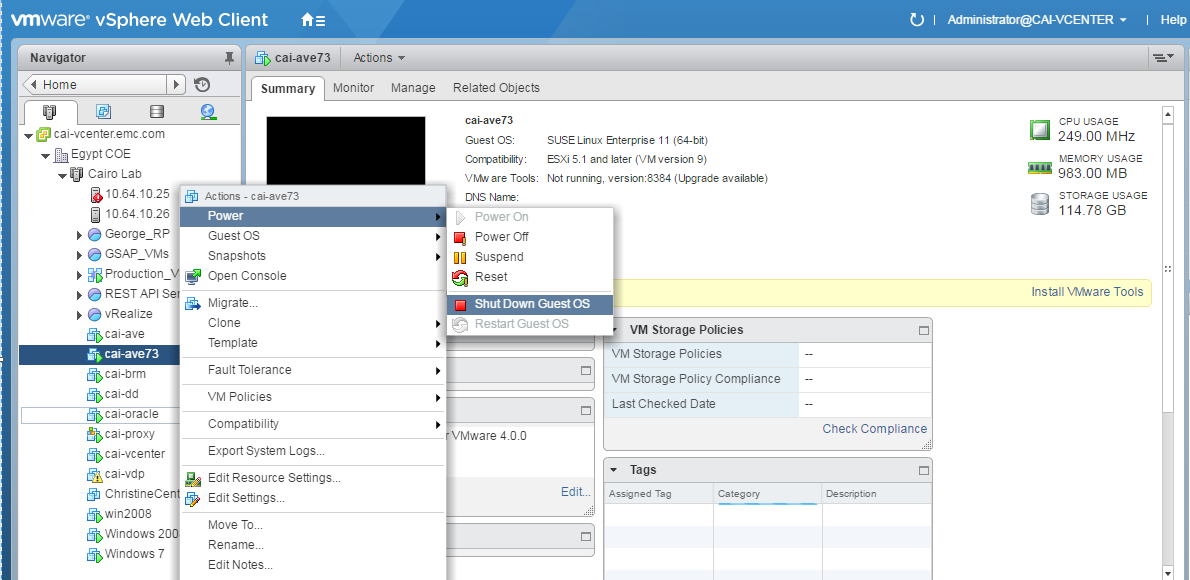
- "Høyreklikk" på VM
- Strøm –> slå av gjesteoperativsystem
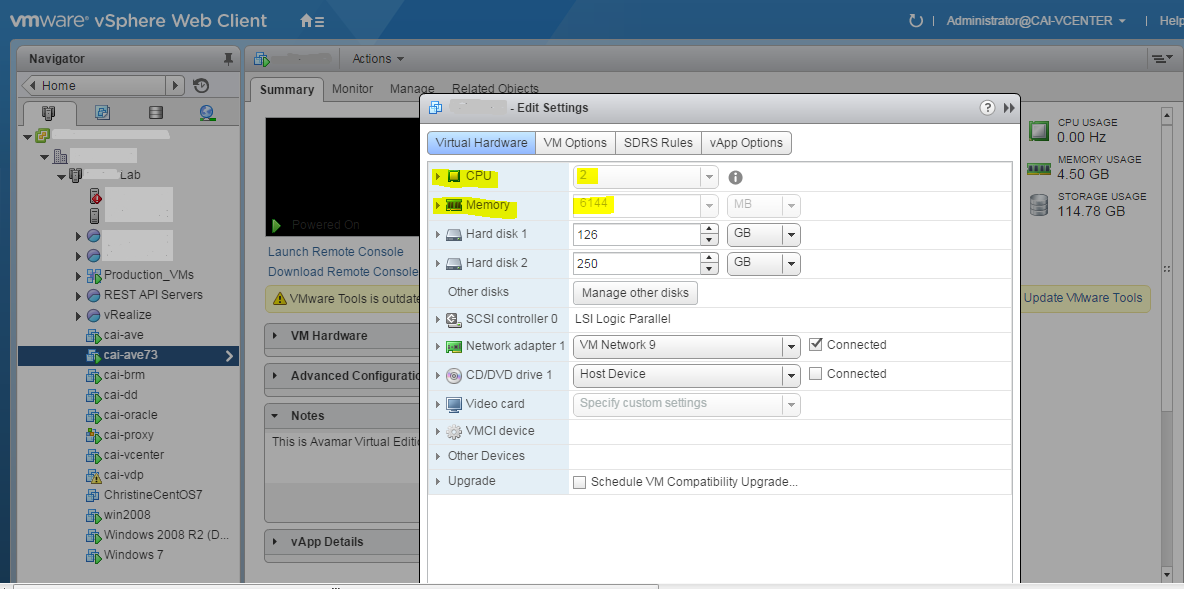
- "Høyreklikk" på VM -> Rediger innstillinger
- Endre CPU- og RAM-konfigurasjon
- "Høyreklikk" på VM
- Strøm –> strøm på
Merk: Se alltid installasjonsveiledningen for Avamar Virtual Edition for anbefalte ressurskonfigurasjoner.
受影響的產品
Avamar產品
Avamar, Avamar Virtual Edition文章屬性
文章編號: 000019945
文章類型: How To
上次修改時間: 03 10月 2025
版本: 3
向其他 Dell 使用者尋求您問題的答案
支援服務
檢查您的裝置是否在支援服務的涵蓋範圍內。