Avamar: Avamar Virtual Edition (AVE) RAM ve CPU yapılandırmasını değiştirme
摘要: Avamar Virtual Edition (AVE) sanal makineyi vCenter'da dağıttıktan sonra makinenin CPU ve bellek yapılandırmasını ayarlayabilirsiniz. Bu, belirli performans veya boyutlandırma gereksinimlerini karşılamak için gerekli olabilir. ...
本文章適用於
本文章不適用於
本文無關於任何特定產品。
本文未識別所有產品版本。
說明
Avamar Virtual Edition (AVE) Kurulum Rehberi'nde bulunabilecek önerilen gereksinimler aşağıdadır:

Belirli gereksinimlerde, bir AVE, işlemci sayısı veya RAM boyutu gibi belirli yapılandırmalara ihtiyaç duyabilir. AVE dağıtıldıktan sonra bile Bellek boyutunu ve işlemci sayısını artırmak mümkündür.
AVE için bu yapılandırmaları ayarlamak üzere aşağıdaki adımlar izlenebilir:
- VSphere Web Client'ta oturum açın
- Avamar AVE Virtual Machine'i (VM) bulun.
- Sanal Makineye "Sağ Tıklayın"
- Güç --> Konuk İşletim Sistemini Kapat
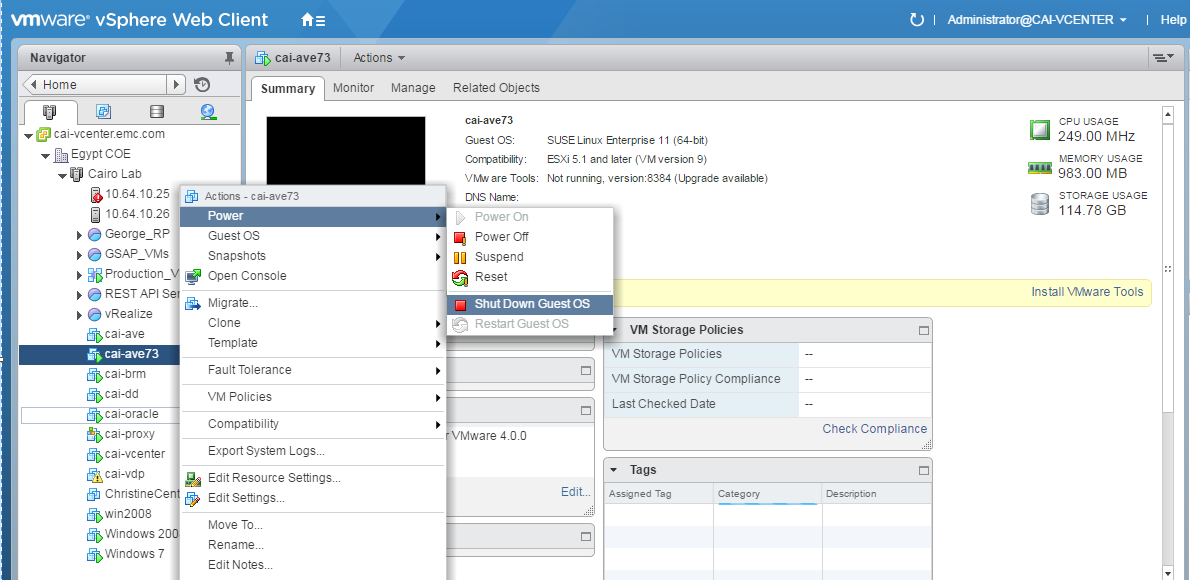
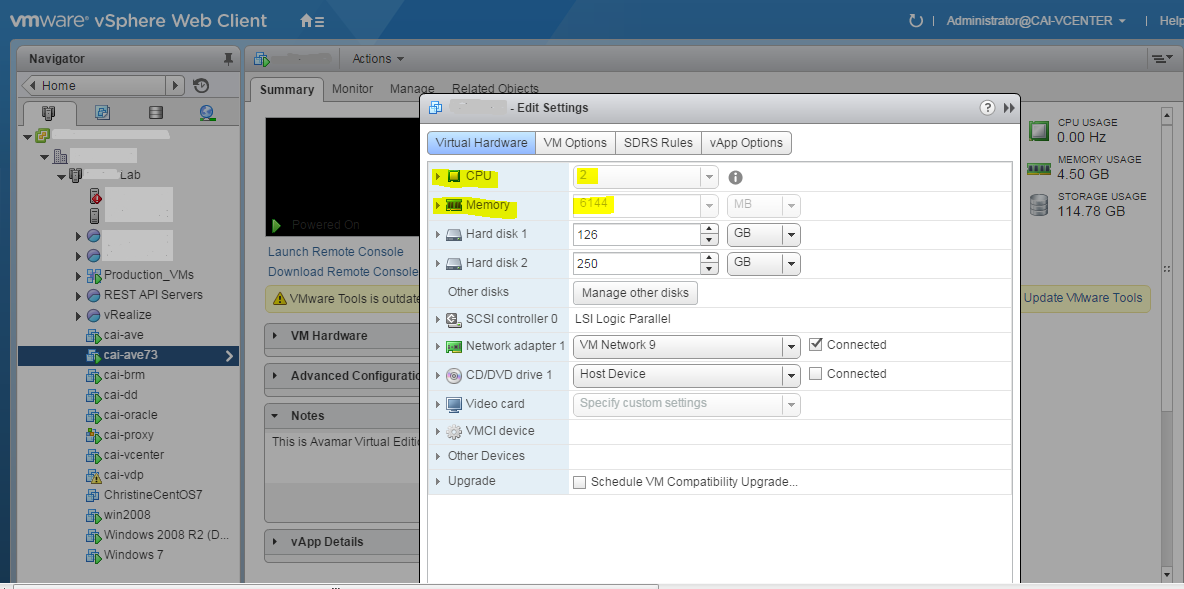
- VM'ye "Sağ Tıklayın" --> Ayarları Düzenle
- CPU ve RAM yapılandırmasını değiştirme
- Sanal Makineye "Sağ Tıklayın"
- Güç --> Güç Açık
Not: Önerilen kaynak yapılandırmaları için her zaman Avamar Virtual Edition Kurulum Kılavuzu'na başvurun.
受影響的產品
Avamar產品
Avamar, Avamar Virtual Edition文章屬性
文章編號: 000019945
文章類型: How To
上次修改時間: 03 10月 2025
版本: 3
向其他 Dell 使用者尋求您問題的答案
支援服務
檢查您的裝置是否在支援服務的涵蓋範圍內。