PowerScale:Isilon: 如何重新啟動並排空 Isilon 節點的電源
摘要: 如何重新啟動和排空 PowerScale:Isilon 節點
本文章適用於
本文章不適用於
本文無關於任何特定產品。
本文未識別所有產品版本。
說明
注意:您需要實體存取節點,才能完成電力排空。
程式 Gen 5
第 1 步。 以「root」使用者身分,與您要重新啟動電源並排空的節點建立序列連線。
第 2 步。關閉節點電源。
# isi_flush並等待沖洗完成。
然後執行
# shutdown -p now若要關閉節點
,請目視確認節點上的所有指示燈均已熄滅。
便條:有時此命令無法關閉節點電源。有時,它會重新啟動節點或根本無法工作。在這些情況下,請依序按照接下來的選項操作,直到節點完全關閉並保持關閉為止。
***如果節點成功關閉電源,請前往步驟 3。
如果 shutdown 命令並未關閉節點電源,而是將其重新開機,請等待節點完成開機,然後再次執行命令 - 應會正確關機。如果沒有,或命令也沒有將節點重新開機,請聯絡 EMC-Isilon 技術支援部門。
第 3 步。關閉節點電源後,若要完全排空節點電力並重設 BMC,請拔下 Gen 4 和 5 的兩條電源線,然後等待 3 分鐘並按住電源按鈕 30 秒。
第 4 步。重新插入電源線
第 5 步。按下節點背面的電源按鈕以重新啟動節點。
如果節點無法重新開啟電源,或無法成功開機,請收集開機記錄並聯絡 EMC-Isilon 支援。
程序 Gen 6 和 MLK:
第 1 步。 以「root」使用者身分,與要重新啟動和排空電力的節點建立序列連線。
第 2 步。關閉節點電源。
# isi_flush並等待刷新完成
然後執行
# shutdown -p now若要關閉節點
,請目視確認節點上的所有指示燈均已熄滅。
便條:有時此命令無法關閉節點電源。有時,它會重新啟動節點或根本無法工作。在這些情況下,請依序按照接下來的選項操作,直到節點完全關閉並保持關閉為止。
注意:已在節點上發出關機 -p,如果您看到關機開始,但似乎沒有繼續。標準訊息發出後,您收到的唯一輸出是可修正的記憶體錯誤。如果您在叢集上執行 isi 狀態,節點會顯示為關閉,但您仍然可以在後端網路上執行 ping。請遵循此 k/b
https://dellservices.lightning.force.com/lightning/r/Lightning_Knowledge__kav/ka06P000000Tc6WQAS/view 如果節點成功關閉電源,請前往步驟 3。
如果關機命令無法關閉節點的電源,請聯絡 EMC-Isilon 技術支援部門。
第 3 步。關閉節點電源後,若要將節點完全排空電力,請拔下電源線,然後將節點從機箱拉出 1 吋,然後等待 3 分鐘並按住電源按鈕 30 秒。
第 4 步。將節點推回機櫃,然後重新插入電源線。節點應會自行
開啟電源如果節點無法重新開啟電源,或無法成功開機,請收集開機記錄並聯絡 EMC-Isilon 支援。
程式 Gen 6.5:
第 1 步。 以「root」使用者身分,搭配您要重新啟動電源並排空的節點建立 SSH 工作階段。
第 2 步。關閉節點電源。
# isi_flush並等待刷新完成
然後執行
# shutdown -p now
若要關閉節點
,請目視確認節點上的所有指示燈均已熄滅。
便條:有時此命令無法關閉節點的電源。有時,它會重新啟動節點或根本無法工作。在這些情況下,請依序按照接下來的選項操作,直到節點完全關閉並保持關閉為止。
***如果節點成功關閉電源,請前往步驟 3。
如果關機命令並未關閉節點電源,而是將其重新開機,請等待節點完成開機,然後再次執行命令 - 應會正確關機。如果沒有,或命令也沒有將節點重新開機,請聯絡 EMC-Isilon 技術支援部門。
第 3 步。關閉節點電源後,若要將節點完全排空電力,請拔下電源線,然後等待 3 分鐘並按住電源按鈕 30 秒。
第 4 步。重新插入電源線
第 5 步。按下節點正面的電源按鈕以重新啟動節點。
如果節點無法重新開啟電源,或無法成功開機,請收集開機記錄並聯絡 EMC-Isilon 支援。
步驟 1 登入節點並發出關機命令:
# isi_flush並等待刷新完成
然後執行
# shutdown -p now以關閉節點。
步驟 2 登入 iDRAC,並確認已透過 vConsole 關閉節點電源。
步驟 3 在 iDRAC 中,前往組態 -> BIOS 設定。
- 在「其他設定」下:將電源週期要求變更為「完整重新啟動電源」並套用。
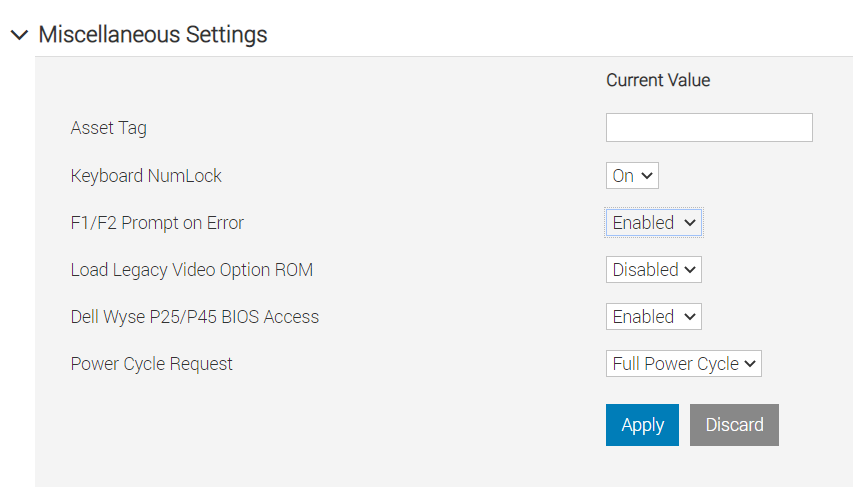
如果主機已準備好重新開機,請「套用並重新開機」以起始程序。否則使用者可以使用「下次重新開機時」
選項 2 儲存變更並進行手動重新開機:開機進入 BIOS 設定
您可以透過 iDRAC 虛擬主控台以遠端進行,或是使用任何實體 KVM 掛接存取設定。
- 開機進入 BIOS 設定 (F2)
- 系統 BIOS -> 其他設定 -> 電源週期要求,選取「完整重新啟動電源」。
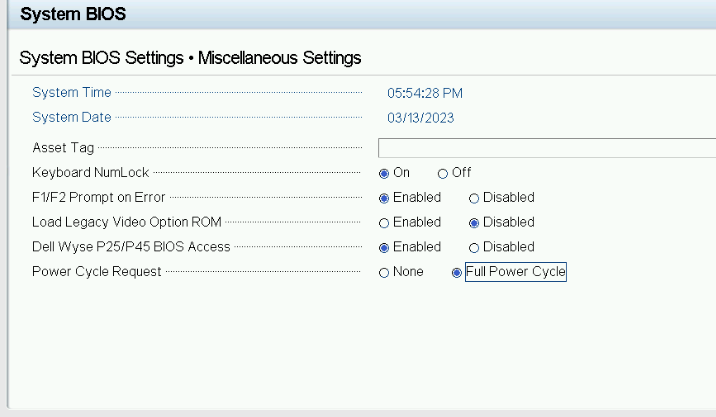
- 按一下「返回」按鈕,然後按一下「完成」,接受設定變更,按下「確認」以確認,然後按下「完成」按鈕以選取重新開機。
受影響的產品
Isilon產品
Isilon, Isilon NL-Series, Isilon NL410, PowerScale OneFS, Isilon X-Series, Isilon X200, Isilon X210, Isilon X400, Isilon X410文章屬性
文章編號: 000020498
文章類型: How To
上次修改時間: 14 7月 2026
版本: 6
向其他 Dell 使用者尋求您問題的答案
支援服務
檢查您的裝置是否在支援服務的涵蓋範圍內。