PowerScale:Isilon: 如何关闭并重新打开 Isilon 节点的电源并耗尽 Isilon 节点
摘要: 如何重启 PowerScale 并耗尽电源:Isilon 节点
本文章適用於
本文章不適用於
本文無關於任何特定產品。
本文未識別所有產品版本。
說明
提醒:您需要对节点进行物理访问才能完成电源消耗。
过程第 5
代步骤 1。 以“root”用户身份与要关闭并耗尽的节点建立串行连接。
第2步。关闭节点电源。
# isi_flush并等待刷新完成。
然后运行
# shutdown -p now要关闭节点
,请目视检查节点上的所有指示灯是否均已熄灭。
注意:有时,此命令无法关闭节点电源。有时,它会重新启动节点,或者干脆无法工作。在这些情况下,请按顺序执行下一个选项,直到节点完全关机并保持关闭状态。
***如果节点成功关闭,请转至步骤 3。
如果 shutdown 命令未关闭节点电源,而是重新启动节点,请等待节点完成启动,然后再次运行该命令 — 它应正确关闭。如果没有,或者命令也没有重新启动节点,请联系 EMC-Isilon 技术支持。
第 3 步。关闭节点电源后,要完全释放节点的残余电量并重置 BMC,对于第 4 代和第 5 代,拔下两根电源线,然后等待 3 分钟并按住电源按钮 30 秒。
第 4 步。重新插入电源线
第 5 步。通过按节点背面的电源按钮重新启动节点。
如果节点未重新开机,或者无法成功启动,请收集启动日志并联系 EMC-Isilon 支持。
过程第 6 代和 MLK:
步骤 1。 以“root”用户身份与要关闭然后耗尽的节点建立串行连接。
第2步。关闭节点电源。
# isi_flush并等待 flush 完成
然后运行
# shutdown -p now要关闭节点
,请目视检查节点上的所有指示灯是否均已熄灭。
注意:有时,此命令无法关闭节点电源。有时,它会重新启动节点,或者干脆无法工作。在这些情况下,请按顺序执行下一个选项,直到节点完全关机并保持关闭状态。
提醒:在节点上发出 shutdown -p 后,如果您看到关闭会开始,但似乎没有继续。标准消息之后收到的唯一输出是可纠正的内存错误。如果您在群集上运行 isi status,节点将显示为关闭,但您仍能够跨后端网络对其执行 ping作。请遵循此 k/b
https://dellservices.lightning.force.com/lightning/r/Lightning_Knowledge__kav/ka06P000000Tc6WQAS/view 如果节点成功关机,请转至步骤 3。
如果关机命令无法关闭节点电源,请联系 EMC-Isilon 技术支持。
第 3 步。节点电源关闭后,要完全释放节点的残余电量,请拔下电源线,将节点从机箱中拉出 1 英寸,然后等待 3 分钟并按住电源按钮 30 秒。
第 4 步。将节点推回存储模块,然后重新插入电源线。节点应自行
开机如果节点未重新开机,或者无法成功启动,请收集启动日志并联系 EMC-Isilon 支持。
过程 Gen 6.5:
步骤 1。 以“root”用户身份与要关闭后再打开并释放的节点建立 SSH 会话。
第2步。关闭节点电源。
# isi_flush并等待刷新完成
,然后运行
# shutdown -p now
要关闭节点
,请目视检查节点上的所有指示灯是否均已熄灭。
注意:有时,此命令无法关闭节点电源。有时,它会重新启动节点,或者干脆无法工作。在这些情况下,请按顺序执行下一个选项,直到节点完全关机并保持关闭状态。
***如果节点成功关闭,请转至步骤 3。
如果关机命令未关闭节点电源,而是重新启动节点,请等待节点完成启动,然后再次运行命令 — 它应正确关闭。如果没有,或者命令也没有重新启动节点,请联系 EMC-Isilon 技术支持。
第 3 步。节点电源关闭后,要完全释放节点电量,请拔下电源线,然后等待 3 分钟并按住电源按钮 30 秒。
第 4 步。重新插入电源线
第 5 步。通过按节点正面的电源按钮重新启动节点。
如果节点未重新开机,或者无法成功启动,请收集启动日志并联系 EMC-Isilon 支持。
步骤 1登录到节点并发出关闭命令:
# isi_flush并等待 flush 完成
然后运行
# shutdown -p now关闭节点。
步骤 2登录 IDRAC 并通过 vConsole 确认节点已关闭。
步骤 3在 iDRAC 中,转至配置 -> BIOS 设置。
- 在“Miscellaneous Settings”下:将电源关闭后重启请求更改为“完全重启”并应用。

如果主机已准备好重新启动,请继续通过“应用并重新启动”启动。否则,用户可以使用“At Next Reboot”
选项 2 将其保存为手动重新启动:启动至 BIOS 设置
您可以通过 iDRAC 虚拟控制台或任何物理 KVM 连接来远程访问此设置。
- 启动至 BIOS 设置 (F2)
- System BIOS -> Miscellaneous Settings -> Power Cycle Request,选择Full Power Cycle。
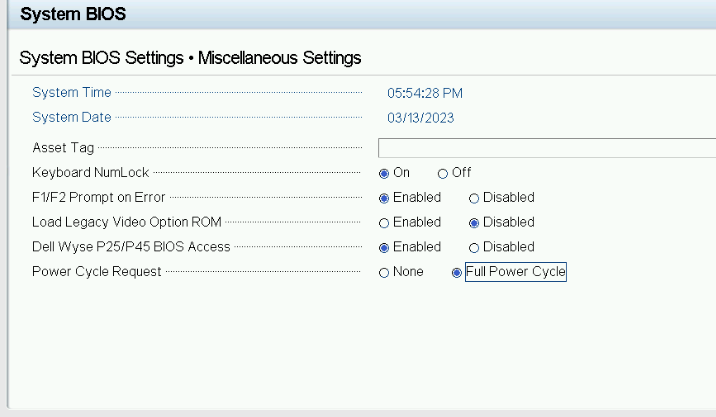
- 单击“Back”按钮,接着单击“Finish”,接受设置更改,单击“OK”以确认,然后单击“Finish”按钮以选择进行重新启动。
受影響的產品
Isilon產品
Isilon, Isilon NL-Series, Isilon NL410, PowerScale OneFS, Isilon X-Series, Isilon X200, Isilon X210, Isilon X400, Isilon X410文章屬性
文章編號: 000020498
文章類型: How To
上次修改時間: 23 5月 2024
版本: 5
向其他 Dell 使用者尋求您問題的答案
支援服務
檢查您的裝置是否在支援服務的涵蓋範圍內。