PowerScale:Isilon: Isilonノードの電源を入れ直してドレインする方法
摘要: PowerScaleの電源を入れ直してドレインする方法: Isilonノード
本文章適用於
本文章不適用於
本文無關於任何特定產品。
本文未識別所有產品版本。
說明
メモ: 放電を完了するには、ノードへの物理的なアクセスが必要です。
手順Gen 5
ステップ1。 電源を入れ直して放電するノードと、「root」ユーザーとしてシリアル接続を確立します。
ステップ2。ノードの電源を切ります。
# isi_flushフラッシュが完了するのを待ちます
次に、実行します
# shutdown -p nowノードをシャットダウンするには
ノード上のすべての照明がオフになっていることを目視で確認します
手記:このコマンドは、ノードの電源切断に失敗することがあります。場合によっては、代わりにノードを再起動したり、単に機能しなかったりします。このような状況では、ノードの電源が完全にオフになるまで、次のオプションを順番に実行します。
***ノードの電源が正常にオフになった場合は、手順3.
に進みますshutdownコマンドを使用してもノードの電源を切らず、代わりに再起動する場合は、ノードの起動が完了するのを待ってから、コマンドを再度実行してください。正しくシャットダウンされるはずです。再起動されない場合、またはコマンドによってノードが再起動されなかった場合は、EMC-Isilonテクニカル サポートにお問い合わせください。
ステップ3。ノードの電源がオフになったら、ノードの電源を完全に放電してBMCをリセットするには、Gen 4および5で両方の電源コードを取り外し、3分間待ってから電源ボタンを30秒間押し続けます。
ステップ4.電源コードを再度挿入します
ステップ5.ノードの背面にある電源ボタンを押して、ノードを再起動します。
ノードの電源がオンに戻らない場合、または正常に起動できない場合は、ブート ログを収集してEMC-Isilonサポートにお問い合わせください。
手順Gen 6およびMLK:
ステップ1。 電源を入れ直して電力を放電するノードと、「root」ユーザーとしてシリアル接続を確立します。
ステップ2。ノードの電源を切ります。
# isi_flushフラッシュが完了するのを待ってから
実行します
# shutdown -p nowノードをシャットダウンするには
ノード上のすべての照明がオフになっていることを目視で確認します
手記:このコマンドは、ノードの電源切断に失敗することがあります。場合によっては、代わりにノードを再起動したり、単に機能しなかったりします。このような状況では、ノードの電源が完全にオフになるまで、次のオプションを順番に実行します。
メモ:ノードでshutdown -pを発行した後、シャットダウンが開始されているのに続行していないように見える場合。標準メッセージの後に返される出力は、修正可能なメモリー エラーのみです。クラスターでisi statusを実行すると、ノードはdownと表示されますが、バックエンド ネットワークを介してpingを実行することはできます。このk/bに従ってください
https://dellservices.lightning.force.com/lightning/r/Lightning_Knowledge__kav/ka06P000000Tc6WQAS/view
ノードの電源が正常にオフになった場合は、手順3.
に進みますシャットダウン コマンドを使用してもノードの電源がオフにならない場合は、EMC-Isilonテクニカル サポートにお問い合わせください。
ステップ3。ノードの電源がオフになったら、ノードを完全に放電するには、電源コードを取り外し、ノードをシャーシから1インチ引き出し、3分間待ってから電源ボタンを30秒間押し続けます。
ステップ4.ノードをエンクロージャに押し戻し、電源コードを再挿入します。ノードの電源が自動で投入されます
ノードの電源がオンに戻らない場合、または正常に起動できない場合は、ブート ログを収集してEMC-Isilonサポートにお問い合わせください。
手順Gen 6.5:
ステップ1。 電源を入れ直してドレインするノードと、「root」ユーザーとしてSSHセッションを確立します。
ステップ2。ノードの電源を切ります。
# isi_flushフラッシュが完了するのを待ってから
# shutdown -p now
ノードをシャットダウンするには
ノード上のすべての照明がオフになっていることを目視で確認します
手記:このコマンドは、ノードの電源切断に失敗する場合があります。場合によっては、代わりにノードを再起動したり、単に機能しなかったりします。このような状況では、ノードの電源が完全にオフになるまで、次のオプションを順番に実行します。
***ノードの電源が正常にオフになった場合は、手順3.
に進みますシャットダウン コマンドを実行してもノードの電源がオフにならず、代わりにノードが再起動される場合は、ノードの起動が完了するのを待ってから、コマンドを再度実行します。正しくシャットダウンされるはずです。再起動されない場合、またはコマンドによってノードが再起動されなかった場合は、EMC-Isilonテクニカル サポートにお問い合わせください。
ステップ3。ノードの電源がオフになったら、ノードの電源を完全に放電するには、電源コードを取り外し、3分間待ってから電源ボタンを30秒間押し続けます
ステップ4.電源ケーブルを再挿入します
ステップ5.ノードの前面にある電源ボタンを押して、ノードを再起動します。
ノードの電源がオンに戻らない場合、または正常に起動できない場合は、ブート ログを収集してEMC-Isilonサポートにお問い合わせください。
ステップ1:ノードにログインし、シャットダウンコマンドを発行します。
# isi_flushフラッシュが完了するのを待ってから
実行します
# shutdown -p nowをクリックしてノードをシャットダウンします。
ステップ2:iDRACにログインし、vConsoleを使用してノードの電源がオフになっていることを確認します。
ステップ3iDRACで、[Configuration]-> [BIOS Settings]に移動します。
- [Miscellaneous Settings]で、次の手順を実行します。電源サイクル要求を「Full Power Cycle」に変更して適用します。
![[Miscellaneous Settings]の[Power Cycle Request]を変更します](https://supportkb.dell.com/img/ka0Do000000ZdYJIA0/ka0Do000000ZdYJIA0_ja_1.jpeg "iDRAC管理メニューの抜粋")
ホストを再起動する準備ができたら、[適用して再起動]から開始します。それ以外の場合は、[At Next Reboot]
オプション2を使用して手動で再起動するためにこれを保存できます。BIOS設定から起動
iDRAC仮想コンソールまたは物理KVMフックアップを使用して、リモートからこれにアクセスできます。
- BIOS設定(F2)を起動します
- システムBIOS -> その他の設定 -電源サイクル要求> 、フルパワーサイクルを選択します。
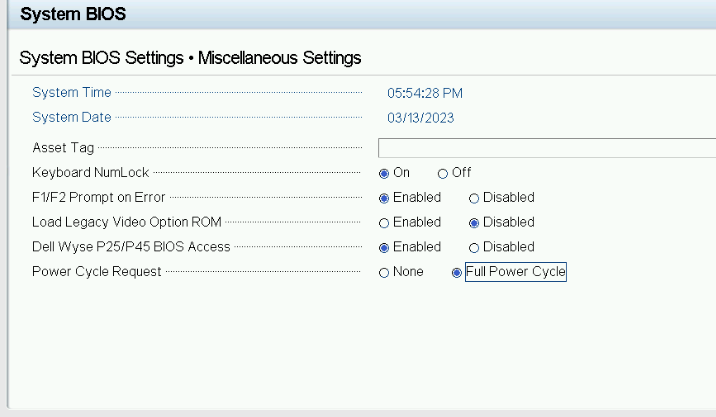
- [Back]ボタンをクリックし、次に[Finish, Accept setting changes]、[OK]で確認してから、[Finish]ボタンをクリックして再起動を選択します。
受影響的產品
Isilon產品
Isilon, Isilon NL-Series, Isilon NL410, PowerScale OneFS, Isilon X-Series, Isilon X200, Isilon X210, Isilon X400, Isilon X410文章屬性
文章編號: 000020498
文章類型: How To
上次修改時間: 23 5月 2024
版本: 5
向其他 Dell 使用者尋求您問題的答案
支援服務
檢查您的裝置是否在支援服務的涵蓋範圍內。