PowerScale: Isilon: Jak wyłączyć i opróżnić węzeł Isilon
摘要: Wyłączanie i wyłączanie urządzenia PowerScale: Węzeł Isilon
本文章適用於
本文章不適用於
本文無關於任何特定產品。
本文未識別所有產品版本。
說明
UWAGA: Potrzebny jest fizyczny dostęp do węzła, aby zakończyć usuwanie pozostałych ładunków elektrycznych.
Procedura Gen 5
KROK 1. Nawiąż połączenie szeregowe jako użytkownik "root" z węzłem, który chcesz wyłączyć i opróżnić.
KROK 2. Wyłącz węzeł.
# isi_flushi poczekaj na zakończenie spłukiwania.
Następnie uruchom
# shutdown -p nowAby zamknąć węzeł
Sprawdź wzrokowo, czy wszystkie kontrolki na węźle zgasły.
NUTA: Czasami to polecenie nie wyłącza węzła. Czasami zamiast tego zrestartuje węzeł lub po prostu nie działa. W takich sytuacjach postępuj zgodnie z kolejnymi opcjami, aż węzeł zostanie całkowicie wyłączony i pozostanie wyłączony.
*** Jeśli węzeł wyłączy się pomyślnie, przejdź do KROKU 3.
Jeśli polecenie wyłączenia NIE wyłączy węzła, ale zamiast tego uruchomi go ponownie, poczekaj, aż węzeł zakończy uruchamianie, a następnie uruchom polecenie ponownie — powinno zostać wyłączone prawidłowo. Jeśli tak nie jest lub jeśli polecenie nie spowodowało ponownego uruchomienia węzła, skontaktuj się z pomocą techniczną EMC-Isilon.
KROK 3. Po wyłączeniu węzła, aby całkowicie usunąć pozostałe ładunki elektryczne i zresetować moduł BMC, w przypadku czwartej i piątej generacji odłącz oba przewody zasilające, a następnie odczekaj 3 minuty i przytrzymaj przycisk zasilania przez 30 sekund.
KROK 4. Podłącz ponownie przewody zasilające
KROK 5. Uruchom ponownie węzeł, naciskając przycisk zasilania z tyłu węzła.
Jeśli węzeł nie włączy się ponownie lub nie uda mu się uruchomić prawidłowo, zbierz dzienniki rozruchowe i skontaktuj się z pomocą techniczną EMC-Isilon.
Procedura Gen 6 i MLK:
KROK 1. Nawiąż połączenie szeregowe jako użytkownik "root" z węzłem, który chcesz wyłączyć i opróżnić.
KROK 2. Wyłącz węzeł.
# isi_flushi poczekaj na zakończenie
spłukiwania, a następnie uruchom
# shutdown -p nowAby zamknąć węzeł
Sprawdź wzrokowo, czy wszystkie kontrolki na węźle zgasły.
NUTA: Czasami to polecenie nie wyłącza węzła. Czasami zamiast tego zrestartuje węzeł lub po prostu nie działa. W takich sytuacjach postępuj zgodnie z kolejnymi opcjami, aż węzeł zostanie całkowicie wyłączony i pozostanie wyłączony.
NOTATKA:Po wydaniu polecenia shutdown -p w węźle, jeśli widzisz rozpoczęcie zamykania, ale wydaje się, że nie kontynuuje. Jedynymi danymi wyjściowymi, które otrzymujesz po standardowych komunikatach, są błędy pamięci, które można naprawić. Jeśli uruchomisz isi status w klastrze, węzeł będzie wyświetlany jako wyłączony, ale nadal możesz wysłać polecenie ping do niego w sieci zaplecza. Postępuj zgodnie z tym k/b
https://dellservices.lightning.force.com/lightning/r/Lightning_Knowledge__kav/ka06P000000Tc6WQAS/view Jeśli węzeł wyłączy się pomyślnie, przejdź do KROKU 3.
Jeśli polecenie shut down NIE wyłączy węzła, skontaktuj się z pomocą techniczną EMC-Isilon.
KROK 3. Po wyłączeniu węzła, aby całkowicie usunąć pozostałe ładunki elektryczne, odłącz przewód zasilający i wyciągnij węzeł z obudowy na 1 cal, a następnie odczekaj 3 minuty i przytrzymaj przycisk zasilania przez 30 sekund.
KROK 4. Wsuń węzeł z powrotem do obudowy i podłącz ponownie przewód zasilający. Węzeł powinien uruchomić się samoczynnie
Jeśli węzeł nie włączy się ponownie lub nie uda mu się uruchomić prawidłowo, zbierz dzienniki rozruchowe i skontaktuj się z pomocą techniczną EMC-Isilon.
Procedura Gen 6.5:
KROK 1. Nawiąż sesję SSH jako użytkownik "root" z węzłem, który chcesz wyłączyć i odinstalować.
KROK 2. Wyłącz węzeł.
# isi_flushi poczekaj na zakończenie
spłukiwania Następnie uruchom
# shutdown -p now
Aby zamknąć węzeł
Sprawdź wzrokowo, czy wszystkie kontrolki na węźle zgasły.
NUTA: Czasami to polecenie nie wyłącza węzła. Czasami zamiast tego zrestartuje węzeł lub po prostu nie działa. W takich sytuacjach postępuj zgodnie z kolejnymi opcjami, aż węzeł zostanie całkowicie wyłączony i pozostanie wyłączony.
*** Jeśli węzeł wyłączy się pomyślnie, przejdź do KROKU 3.
Jeśli polecenie shut down NIE wyłączy węzła, ale zamiast tego uruchomi go ponownie, poczekaj, aż węzeł zakończy uruchamianie, a następnie uruchom polecenie ponownie — powinno zostać wyłączone prawidłowo. Jeśli tak nie jest lub jeśli polecenie nie spowodowało ponownego uruchomienia węzła, skontaktuj się z pomocą techniczną EMC-Isilon.
KROK 3. Po wyłączeniu węzła, aby całkowicie usunąć pozostałe ładunki elektryczne, odłącz przewód zasilający, a następnie odczekaj 3 minuty i przytrzymaj przycisk zasilania przez 30 sekund.
KROK 4. Podłącz ponownie przewód
zasilającyKROK 5. Uruchom ponownie węzeł, naciskając przycisk zasilania z przodu węzła.
Jeśli węzeł nie włączy się ponownie lub nie uda mu się uruchomić prawidłowo, zbierz dzienniki rozruchowe i skontaktuj się z pomocą techniczną EMC-Isilon.
KROK 1 Zaloguj się do węzła i wydaj polecenia zamknięcia:
# isi_flushi poczekaj na zakończenie
spłukiwania, a następnie uruchom
# shutdown -p now, aby zamknąć węzeł.
KROK 2: Zaloguj się do kontrolera iDRAC i potwierdź, że węzeł jest wyłączony przez vConsole.
KROK 3: W kontrolerze iDRAC przejdź do opcji Configuration -> BIOS Settings.
- W obszarze Miscellaneous Settings: Zmień żądanie cyklu zasilania na "Pełny cykl zasilania" i zastosuj.
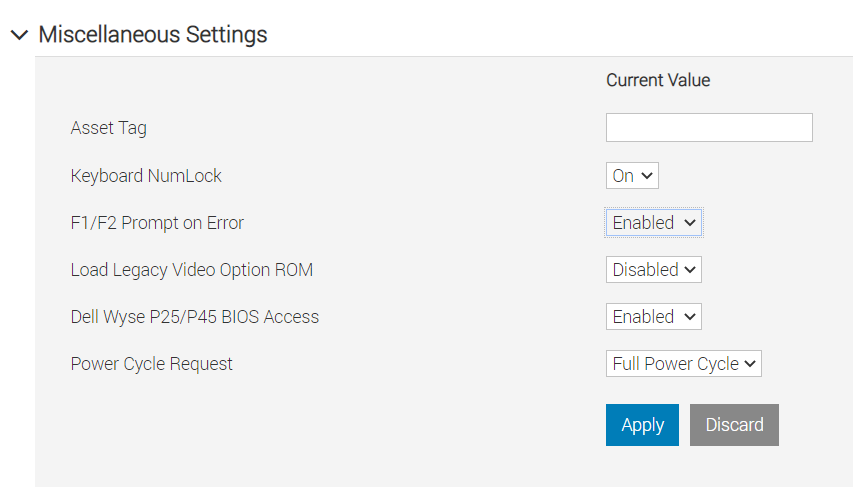
Jeśli host jest gotowy do ponownego uruchomienia, kontynuuj i zainicjuj działanie, wybierając opcję "Zastosuj i uruchom ponownie". W przeciwnym razie można zapisać to ustawienie w celu ręcznego ponownego uruchomienia przy użyciu opcji 2 "Przy następnym uruchomieniu
": Otwórz ustawienia systemu BIOS
Dostęp do tej funkcji można uzyskać zdalnie za pomocą wirtualnej konsoli iDRAC lub dowolnego fizycznego połączenia KVM.
- Uruchom ustawienia systemu BIOS (F2)
- System BIOS —> różne ustawienia —> żądanie włączenia i wyłączenia zasilania, wybierz opcję "Pełny cykl zasilania".
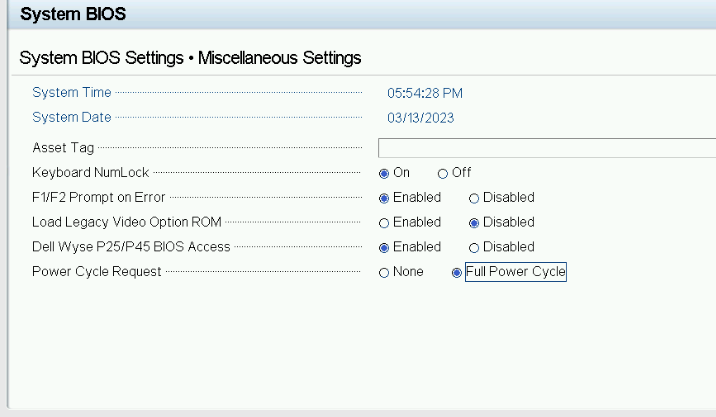
- Kliknij przycisk Wstecz, a następnie Zakończ. Zaakceptuj zmianę ustawień, kliknij przycisk OK, aby potwierdzić, a następnie przycisk Zakończ, aby ponownie uruchomić komputer.
受影響的產品
Isilon產品
Isilon, Isilon NL-Series, Isilon NL410, PowerScale OneFS, Isilon X-Series, Isilon X200, Isilon X210, Isilon X400, Isilon X410文章屬性
文章編號: 000020498
文章類型: How To
上次修改時間: 23 5月 2024
版本: 5
向其他 Dell 使用者尋求您問題的答案
支援服務
檢查您的裝置是否在支援服務的涵蓋範圍內。