PowerScale. Isilon. Выключение и выключение узла Isilon
摘要: Как выключить и снова скачать питание PowerScale. Узел Isilon
本文章適用於
本文章不適用於
本文無關於任何特定產品。
本文未識別所有產品版本。
說明
ПРИМЕЧАНИЕ. Для завершения отключения электроэнергии необходим физический доступ к узлу.
Процедура 5-го поколения
ШАГ 1. Установите последовательное подключение к узлу, который нужно выключить/очистить от имени пользователя root.
ШАГ 2. Выключите узел.
# isi_flushи дождитесь завершения очистки.
Затем выполните
# shutdown -p nowЧтобы завершить работу узла
, визуально убедитесь, что все индикаторы на узле выключены.
ЗАМЕТКА: Иногда при выполнении этих команд не удается выключить узел. В некоторых случаях вместо этого перезагружается узел или просто перестает работать. В таких ситуациях следуйте следующим параметрам по порядку, пока узел не будет полностью выключен и останется выключенным.
*** Если питание узла успешно выключено, перейдите к ШАГУ 3.
Если команда shutdown НЕ выключает питание узла, а перезагружает его, подождите, пока узел завершит загрузку, а затем выполните команду еще раз — он должен завершить работу должным образом. Если это не так или если команда не перезагрузила узел, обратитесь в службу технической поддержки EMC-Isilon.
ШАГ 3. После выключения питания узла для полного удаления питания узла и сброса BMC, для Gen 4 и 5 отсоедините оба кабеля питания, подождите 3 минуты и удерживайте кнопку питания в течение 30 секунд.
ШАГ 4. Снова подключите кабели
питанияШАГ 5. Перезапустите узел, нажав кнопку питания на задней панели узла.
Если узел не включается или не загружается, соберите журналы загрузки и обратитесь в службу поддержки EMC-Isilon.
Процедура Gen 6 и MLK:
ШАГ 1. Установите последовательное подключение к узлу, который нужно выключить/включить и очистить от имени пользователя root.
ШАГ 2. Выключите узел.
# isi_flushи дождитесь завершения
сброса Затем запустите
# shutdown -p nowЧтобы завершить работу узла
, визуально убедитесь, что все индикаторы на узле выключены.
ЗАМЕТКА: Иногда при выполнении этих команд не удается выключить узел. В некоторых случаях вместо этого перезагружается узел или просто перестает работать. В таких ситуациях следуйте следующим параметрам по порядку, пока узел не будет полностью выключен и останется выключенным.
ПРИМЕЧАНИЕ.Выполнив команду shutdown -p на узле, Если вы видите, что завершение работы начинается, но не продолжается. После стандартных сообщений выводятся только исправимые ошибки памяти. Если запустить в кластере «isi status», узел будет отображаться как «down», но вы по-прежнему сможете проверить связь с ним по внутренней сети. Пожалуйста, следуйте этому k/b
:
https://dellservices.lightning.force.com/lightning/r/Lightning_Knowledge__kav/ka06P000000Tc6WQAS/view Если питание узла успешно выключено, перейдите к ШАГУ 3.
Если с помощью команды завершения работы НЕ происходит выключение узла, обратитесь в службу технической поддержки EMC-Isilon.
ШАГ 3. После выключения питания узла отсоедините кабель питания и вытяните узел из корпуса на 1 дюйм, затем подождите 3 минуты и удерживайте кнопку питания в течение 30 секунд.
ШАГ 4. Вставьте узел обратно в шасси и снова подключите кабель питания. Узел должен включиться самостоятельно
Если узел не включается или не загружается, соберите журналы загрузки и обратитесь в службу поддержки EMC-Isilon.
Процедура Gen 6.5:
ШАГ 1. Создайте сеанс SSH в качестве пользователя root с узлом, который нужно выключить/очистить.
ШАГ 2. Выключите узел.
# isi_flushи дождитесь завершения
сброса Затем запустите
# shutdown -p now
Чтобы завершить работу узла
, визуально убедитесь, что все индикаторы на узле выключены.
ЗАМЕТКА: Иногда этой команде не удается выключить узел. В некоторых случаях вместо этого перезагружается узел или просто перестает работать. В таких ситуациях следуйте следующим параметрам по порядку, пока узел не будет полностью выключен и останется выключенным.
*** Если питание узла успешно выключено, перейдите к ШАГУ 3.
Если команда завершения работы НЕ выключает питание узла, а перезагружает его, дождитесь завершения загрузки узла, а затем снова выполните команду. Работа должна завершиться надлежащим образом. Если это не так или если команда не перезагрузила узел, обратитесь в службу технической поддержки EMC-Isilon.
ШАГ 3. После выключения питания узла для полного удаления питания отсоедините кабель питания, подождите 3 минуты и удерживайте кнопку питания в течение 30 секунд.
ШАГ 4. Подключите кабель
питания сноваШАГ 5. Перезапустите узел, нажав кнопку питания на передней панели узла.
Если узел не включается или не загружается, соберите журналы загрузки и обратитесь в службу поддержки EMC-Isilon.
ШАГ 1 Войдите в узел и выполните команды выключения:
# isi_flushи дождитесь завершения
сброса Затем запустите
# shutdown -p now, чтобы выключить узел.
ШАГ 2 Войдите в iDRAC и убедитесь, что узел выключен с помощью vConsole.
ШАГ 3 В IDRAC перейдите в раздел Configuration -> BIOS Settings.
- В разделе «Miscellaneous Settings» выполните следующие действия. Измените запрос цикла выключения питания на «Full Power Cycle» и нажмите «Apply».
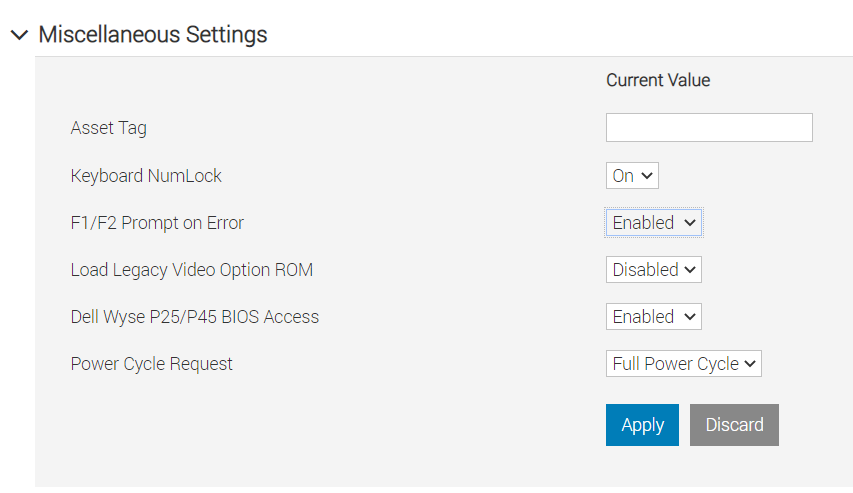
Если хост готов к перезагрузке, начните с кнопки «Apply and Reboot». В противном случае пользователь может сохранить его для ручной перезагрузки, используя параметр 2 «При следующей перезагрузке»:
Загрузитесь в меню настроек BIOS.
Вы можете получить удаленный доступ с помощью виртуальной консоли iDRAC или любого физического подключения KVM.
- Загрузитесь в меню настроек BIOS (F2).
- System BIOS —> Miscellaneous Settings —> Power Cycle Request, выберите Full Power Cycle.
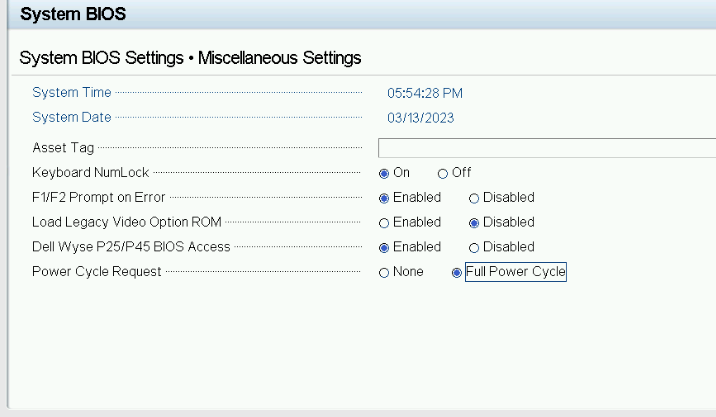
- Нажмите кнопку «Back», затем «Finish», примите изменения настроек, «OK» для подтверждения, а затем кнопку «Finish» для выбора перезагрузки.
受影響的產品
Isilon產品
Isilon, Isilon NL-Series, Isilon NL410, PowerScale OneFS, Isilon X-Series, Isilon X200, Isilon X210, Isilon X400, Isilon X410文章屬性
文章編號: 000020498
文章類型: How To
上次修改時間: 23 5月 2024
版本: 5
向其他 Dell 使用者尋求您問題的答案
支援服務
檢查您的裝置是否在支援服務的涵蓋範圍內。