Dell EMC Unity: Een Unity Management SSL-certificaat handmatig vernieuwen. (Door gebruiker te corrigeren.)
摘要: Een Unity Management SSL-certificaat handmatig vernieuwen.
本文章適用於
本文章不適用於
本文無關於任何特定產品。
本文未識別所有產品版本。
說明
Een Unity Management SSL-certificaat
handmatig vernieuwen Het Unity Array Management SSL-certificaat wordt automatisch gemaakt bij de eerste initialisatie en automatisch verlengd voordat het de vervaldatum bereikt.
Om het SSL-certificaat handmatig te vernieuwen, kan de Unity Unisphere GUI of CLI worden gebruikt
Om te verlengen met behulp van de Unity Unisphere GUI
Unity Unisphere GUI-instellingen >>>> Beheer>>Unisphere IP-adres
Voorbeeld: Hostnaamveld
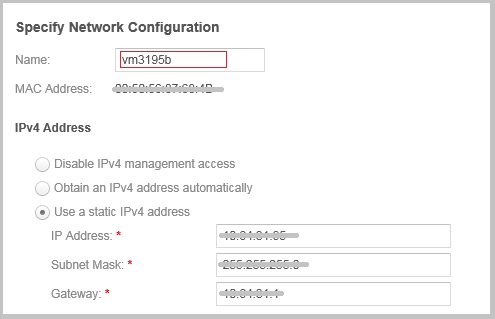
weergeven Actie
[1] Wijzig de naamwaarde (hostnaam) in een tijdelijke naam en klik op toepassen. Dit duurt een paar minuten om uit te voeren en wanneer het is voltooid, is er een nieuw SSL-certificaat gegenereerd. Nadat de Unity Unisphere GUI weer beschikbaar is, gaat u verder met stap #2
[2] Open de Unisphere IP-adresinstellingen opnieuw en reset de naam naar de oorspronkelijke naam van het systeem en klik op Toepassen. Dit duurt een paar minuten om uit te voeren en wanneer het is voltooid, is er een nieuw SSL-certificaat gegenereerd met de oorspronkelijke naam, maar voor een nieuwe geldige vanaf en geldig tot op heden.
Verlengen met behulp van de Unity CLI met SSH
Noteer de instellingen van het arraybeheer, het IP-adres en de systeemnaam vanuit de Unity Unisphere GUI voordat u verdergaat.
Om het SSL-certificaat te vernieuwen en het oorspronkelijke (Unity Management) IP-adres in gebruik te houden, is het noodzakelijk om een tijdelijk andere hostnaam op te geven wanneer u de opdracht de 1e keer uitvoert en de 2e keer dat de opdracht wordt uitgevoerd, wordt de juiste oorspronkelijke hostnaam opgegeven.
Log in via SSH naar het serviceaccount
[1] Tijdelijke hostnaam opgegeven
spa > svc_initial_config -4 "IP_ADDRESS SUBNET_MASK IP_GATEWAY" -f hostnaamA
[2] Juiste hostnaam opgegeven
spa > svc_initial_config -4 "IP_ADDRESS SUBNET_MASK IP_GATEWAY" -f hostnaam
Let op: de IP-waarden staan tussen dubbele aanhalingstekens " "
Voorbeeld:
09:28:47 service@VSA-spa spa:~> svc_initial_config -4 "IP_ADDRESS SUBNET_MASK IP_GATEWAY" -f vm3195
Poging om beschrijvende naam in te stellen op <vm3195>
Beschrijvende naam ingesteld op <vm3195>
Adres IP.xxx.xx.xxx indeling valideren ... Pass
Adres GW.xxx.xx.xxx indeling valideren ... Pass
Adres Subnet.xxx.xx.xxx formaat valideren ... Pass
Validating IP and Gateway subnet with Mask ... Pass
Succesvol geconfigureerd netwerk met statische parameters <IP_ADDRESS SUBNET_MASK IP_GATEWAY>
09:30:05 service@VSA-spa spa:~>
handmatig vernieuwen Het Unity Array Management SSL-certificaat wordt automatisch gemaakt bij de eerste initialisatie en automatisch verlengd voordat het de vervaldatum bereikt.
Om het SSL-certificaat handmatig te vernieuwen, kan de Unity Unisphere GUI of CLI worden gebruikt
Om te verlengen met behulp van de Unity Unisphere GUI
Unity Unisphere GUI-instellingen >>>> Beheer>>Unisphere IP-adres
Voorbeeld: Hostnaamveld
weergeven Actie
[1] Wijzig de naamwaarde (hostnaam) in een tijdelijke naam en klik op toepassen. Dit duurt een paar minuten om uit te voeren en wanneer het is voltooid, is er een nieuw SSL-certificaat gegenereerd. Nadat de Unity Unisphere GUI weer beschikbaar is, gaat u verder met stap #2
[2] Open de Unisphere IP-adresinstellingen opnieuw en reset de naam naar de oorspronkelijke naam van het systeem en klik op Toepassen. Dit duurt een paar minuten om uit te voeren en wanneer het is voltooid, is er een nieuw SSL-certificaat gegenereerd met de oorspronkelijke naam, maar voor een nieuwe geldige vanaf en geldig tot op heden.
Verlengen met behulp van de Unity CLI met SSH
Noteer de instellingen van het arraybeheer, het IP-adres en de systeemnaam vanuit de Unity Unisphere GUI voordat u verdergaat.
Om het SSL-certificaat te vernieuwen en het oorspronkelijke (Unity Management) IP-adres in gebruik te houden, is het noodzakelijk om een tijdelijk andere hostnaam op te geven wanneer u de opdracht de 1e keer uitvoert en de 2e keer dat de opdracht wordt uitgevoerd, wordt de juiste oorspronkelijke hostnaam opgegeven.
Log in via SSH naar het serviceaccount
[1] Tijdelijke hostnaam opgegeven
spa > svc_initial_config -4 "IP_ADDRESS SUBNET_MASK IP_GATEWAY" -f hostnaamA
[2] Juiste hostnaam opgegeven
spa > svc_initial_config -4 "IP_ADDRESS SUBNET_MASK IP_GATEWAY" -f hostnaam
Let op: de IP-waarden staan tussen dubbele aanhalingstekens " "
Voorbeeld:
09:28:47 service@VSA-spa spa:~> svc_initial_config -4 "IP_ADDRESS SUBNET_MASK IP_GATEWAY" -f vm3195
Poging om beschrijvende naam in te stellen op <vm3195>
Beschrijvende naam ingesteld op <vm3195>
Adres IP.xxx.xx.xxx indeling valideren ... Pass
Adres GW.xxx.xx.xxx indeling valideren ... Pass
Adres Subnet.xxx.xx.xxx formaat valideren ... Pass
Validating IP and Gateway subnet with Mask ... Pass
Succesvol geconfigureerd netwerk met statische parameters <IP_ADDRESS SUBNET_MASK IP_GATEWAY>
09:30:05 service@VSA-spa spa:~>
其他資訊
EMC Unity All Flash, EMC Unity Hybrid, EMC UnityVSA 4.0 beveiligingsconfiguratiehandleiding [PDF]
Uitpakken
Certificaat
van storagesysteem Het storagesysteem genereert automatisch een zelfondertekend certificaat tijdens de eerste
initialisatie. Het certificaat blijft zowel in NVRAM als op de back-end LUN behouden. Later
presenteert het storagesysteem deze aan een client wanneer deze probeert verbinding te maken met het
storagesysteem via de beheerpoort.
Het certificaat vervalt na 3 jaar; Het opslagsysteem zal het certificaat echter een maand voor de vervaldatum opnieuw genereren
. U kunt ook een nieuw
certificaat uploaden met de opdracht svc_custom_cert service. Met deze opdracht installeert u een
opgegeven SSL-certificaat in PEM-indeling voor gebruik met de Unisphere-beheerinterface.
Zie voor meer informatie over deze serviceopdracht het document Technische
opmerkingen voor serviceopdrachten. U kunt het certificaat niet bekijken via Unisphere of de Unisphere CLI;
U kunt het certificaat echter wel bekijken via een browserclient of een webtool die verbinding probeert te
maken met de beheerpoort.
[Hoe controleer ik de vervaldatum van het certificaat]
- De vervaldatum van het certificaat kan worden gecontroleerd door de volgende opdracht
uemcli -u <Unisphere login ID> -p <Unisphere login PW> /sys/cert show
=> Controleer de "Geldig tot"-datum. Het toont de vervaldatum van het SSL-certificaat
- We kunnen dezelfde datum ook controleren opWeb brouser.
1. Google Chrome > Access Unisphere UI
2. Open het Google Chrome-menu > Meer tools >Tools voor ontwikkelaars
3. Klik op "View certificate" in het tabblad
"Security" 4. Controleer de datum "Geldig tot"
Uitpakken
Certificaat
van storagesysteem Het storagesysteem genereert automatisch een zelfondertekend certificaat tijdens de eerste
initialisatie. Het certificaat blijft zowel in NVRAM als op de back-end LUN behouden. Later
presenteert het storagesysteem deze aan een client wanneer deze probeert verbinding te maken met het
storagesysteem via de beheerpoort.
Het certificaat vervalt na 3 jaar; Het opslagsysteem zal het certificaat echter een maand voor de vervaldatum opnieuw genereren
. U kunt ook een nieuw
certificaat uploaden met de opdracht svc_custom_cert service. Met deze opdracht installeert u een
opgegeven SSL-certificaat in PEM-indeling voor gebruik met de Unisphere-beheerinterface.
Zie voor meer informatie over deze serviceopdracht het document Technische
opmerkingen voor serviceopdrachten. U kunt het certificaat niet bekijken via Unisphere of de Unisphere CLI;
U kunt het certificaat echter wel bekijken via een browserclient of een webtool die verbinding probeert te
maken met de beheerpoort.
[Hoe controleer ik de vervaldatum van het certificaat]
- De vervaldatum van het certificaat kan worden gecontroleerd door de volgende opdracht
uemcli -u <Unisphere login ID> -p <Unisphere login PW> /sys/cert show
=> Controleer de "Geldig tot"-datum. Het toont de vervaldatum van het SSL-certificaat
- We kunnen dezelfde datum ook controleren opWeb brouser.
1. Google Chrome > Access Unisphere UI
2. Open het Google Chrome-menu > Meer tools >Tools voor ontwikkelaars
3. Klik op "View certificate" in het tabblad
"Security" 4. Controleer de datum "Geldig tot"
受影響的產品
Dell Unity 300, Dell EMC Unity 300F, Dell EMC Unity 400, Dell EMC Unity 400F, Dell EMC Unity 500, Dell EMC Unity 500F, Dell EMC Unity 600, Dell EMC Unity 600F, Dell EMC Unity Family產品
Dell EMC UnityVSA Professional Edition/Unity Cloud Edition文章屬性
文章編號: 000022509
文章類型: How To
上次修改時間: 21 3月 2023
版本: 6
向其他 Dell 使用者尋求您問題的答案
支援服務
檢查您的裝置是否在支援服務的涵蓋範圍內。