Data Domain:在 6300、6800、9300、9500、9800 Data Domain 系統上進行 USB 全新安裝
摘要: 本文詳細說明讓 Data Domain 裝置從 USB 裝置開機,以便載入新作業系統的必要步驟。
本文章適用於
本文章不適用於
本文無關於任何特定產品。
本文未識別所有產品版本。
說明
警告: 執行 USB「全新安裝」將會抹除所有現有資料,並載入無需設定的全新作業系統。
Data Domain 不支援載入核准的 Data Domain 作業系統以外的任何其他軟體。
並非所有型號都接受所有 Data Domain 作業系統版本。請查看手冊以判斷每個 DD 型號的最低/最高作業系統版本。
概述
一個全新的作業系統可以載入到Data Domain Appliance上,允許DD從包含新磁碟映像的USB儲存裝置掛接和開機。
當系統從 USB 儲存裝置正確開機後 您會進入 GRUB 功能表 選取您要如何執行「全新安裝」選取與您使用的連線類型相對應的「全新安裝」(序列與 KVM)。 接著,系統會提示您確認您要「deleteallexistingdata」 確認後,將會開始載入新的作業系統,且您很快會收到確認 Data Domain 型號的提示。 載入新作業系統的其餘操作都是自動的,一旦完成,它將重新啟動並出現在登錄提示符下。
總時間不應超過 30 分鐘。 到達登入提示後,預設登入認證將重設為 User: sysadmin 密碼:abc123
程序
1. 在根目錄中
使用適當的 USB 映像建立 USB 儲存裝置 2. 將 USB 儲存裝置安裝至 Data Domain 裝置
上任何可用的 USB 連接埠 3.在插入 USB 儲存裝置的情況下,將 Data Domain 裝置重新開機。
4.在啟動階段的適當時間按 F2 進入 BIOS 設定功能表
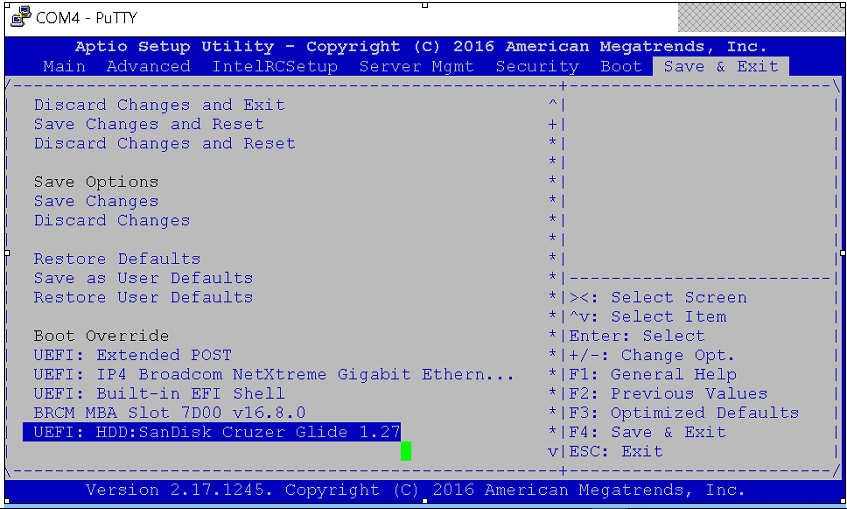
5 導航到“保存並退出”選項卡
6 按“向上箭頭”鍵,直到您在底部的啟動覆蓋部分中突出顯示插入的 USB 儲存設備。
(在大多數情況下,您會看到兩次列出的USB儲存設備,如果您選擇了錯誤的一個,它將在幾秒鐘后簡單地迴圈返回以選擇正確的一個)
7 選取標示為 USB 儲存裝置的「UEFI」,然後按下 Enter 鍵
若為 DD9300,請選取不具有正面
UEFI 的 USB 快閃記憶體 幾秒鐘後,您便會進入 grub 功能表,並選取「serial-fresh-install」或「vga-fresh-install」
您不需要在「boot」標籤內變更預設開機優先順序。
將主要開機裝置保留為「EMC 預先定義的開機順序 = enabled如果您
擔心這些設定是從預設值修改而成,請選取 F3 以重新載入所有原廠預設值。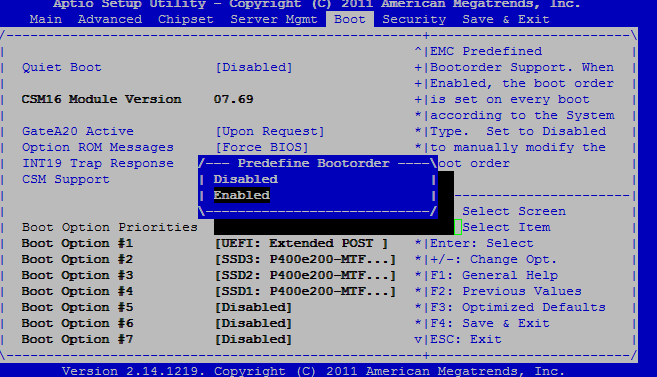
受影響的產品
Data Domain產品
Data Domain文章屬性
文章編號: 000022707
文章類型: How To
上次修改時間: 13 11月 2024
版本: 5
向其他 Dell 使用者尋求您問題的答案
支援服務
檢查您的裝置是否在支援服務的涵蓋範圍內。