Data Domain — dołączanie systemu Data Domain do domeny systemu Windows
摘要: Ten artykuł zawiera instrukcje dotyczące: Tryb weryfikacji=Active Directory Przyłączanie systemu Data Domain do domeny systemu Windows Sprawdzanie, czy serwer DNS jest prawidłowo skonfigurowany. ...
本文章適用於
本文章不適用於
本文無關於任何特定產品。
本文未識別所有產品版本。
症狀
Przyłączanie systemu Data Domain do domeny systemu Windows
STRESZCZENIE
Ten artykuł zawiera instrukcje dotyczące:
- Tryb weryfikacji=Active Directory
- Przyłączanie systemu Data Domain do domeny systemu Windows
- Sprawdzanie, czy serwer DNS jest prawidłowo skonfigurowany
DOTYCZY
-
Wszystkie systemy Data Domain
- Wszystkie wersje
原因
None
解析度
POLECENIE
Sprawdź, czy serwer DNS jest prawidłowo skonfigurowany (wyszukiwanie do przodu i do tyłu)
UWAGA: Tę funkcję można również wykonać z poziomu systemu Data Domain za pomocą poniższego polecenia:
net lookup {<ipaddr> | <hostname>}
- Uruchom następujące polecenia z poziomu dowolnego klienta systemu Windows, który jest częścią usługi AD:
-
C:\nslookup <IP address of DC> IP address to name resolution and will show FQDN of the host.
C:\nslookup <realm> will provide all the domain controller hostname assigned to IP addresses.
C:\nslookup <Data Domain systemFQDNhostname> will provide IP of the Data Domain system.
C:\nslookup <IP of Data Domain system> provides IP to name address.
-
W przypadku systemu operacyjnego DD w wersji 4.8 lub nowszej:
cifs troubleshooting domaininfo
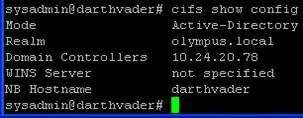
- Sprawdź, w jakim trybie uwierzytelniania znajduje się element przywracający, wprowadzając w wierszu polecenia:
cifs show config
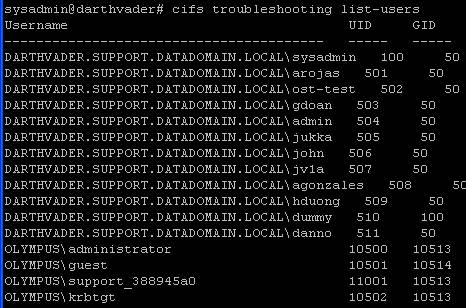
- Użytkownicy z domeny będą wyświetleni według ich domeny\nazwy użytkownika i UID. GID powinna być wartością 10000 lub większe.
- Po potwierdzeniu, że stan jest włączony:
Example:
cifs set authentication active-directory <realm> (I.P. address of KDC server)
cifs set authentication active-directory Olympus.local 10.24.20.78
- Po wejściu do zestawu Uwierzytelnianie active-directory polecenie, zostaniesz poproszony o podanie nazwy użytkownika i hasła administratora. Uwaga: Wymagana jest tylko nazwa użytkownika, nie należy poprzedzać go prefiksem domain\.
- Dane wyjściowe powyższego polecenia będą zawierać informację, że system Data Domain pomyślnie dołączył do usługi Active Directory

- Jeśli system Data Domain jest już w trybie uwierzytelniania usługi Active Directory i chcesz ponownie dołączyć do usługi AD, pomocne może być przełączenie elementu przywracającego w tryb grupy roboczej. W wierszu polecenia przejdź do trybu grupy roboczej, wykonując następujące czynności:
cifs set authentication workgroup workgroup
- Następnie wydaj następujące polecenia:
cifs disable
cifs enable
- Sprawdź stan CIFS, wpisując:
cifs status
其他資訊
受影響的產品
Data Domain產品
Data Domain文章屬性
文章編號: 000043696
文章類型: Solution
上次修改時間: 29 7月 2025
版本: 6
向其他 Dell 使用者尋求您問題的答案
支援服務
檢查您的裝置是否在支援服務的涵蓋範圍內。