VNX:VNX2:Google ChromeでUnisphereを使用する方法(ユーザー修正可能)
摘要: 新しいバージョンのChromeでは、Javaは許可されません。この問題を回避するには、Chrome拡張機能をインストールして、UnisphereまたはVNXクライアントをChrome内で実行できるようにします。
本文章適用於
本文章不適用於
本文無關於任何特定產品。
本文未識別所有產品版本。
症狀
お客様がChrome .
を希望または必要としているGoogle Chrome内でUnisphereを実行する必要があります。
を希望または必要としているGoogle Chrome内でUnisphereを実行する必要があります。
原因
Java は Google Chrome ではサポートされなくなりました。
解析度
Google Chrome IE Tab拡張機能をインストールすると、ChromeがIEをエミュレートできるようになります。Java.
を引き続きサポートします。1)以下のリンクをクリックして、Chromestoreに移動します
https://chrome.google.com/webstore/detail/ie-tab/hehijbfgiekmjfkfjpbkbammjbdenadd
2)ページの一番下に、[Chromeに追加]というコマンドボタンがあります。そのボタンをクリックします。
3)ブラウザーの左下にダウンロードが表示されます
4)ファイルを右クリックして、[フォルダーの場所]で[表示]を選択します。ファイル名はIetabhelper.exeです。ファイルを右クリックし、[管理者として実行
を選択します
5)インストールすると、右上にアイコンが表示されます
6)アイコンをクリックすると、URLアドレス入力が追加されます。ここでは、アレイのIPまたはVNXクライアントへのローカル パスを入力できます。以下に、表示方法の例を示します。
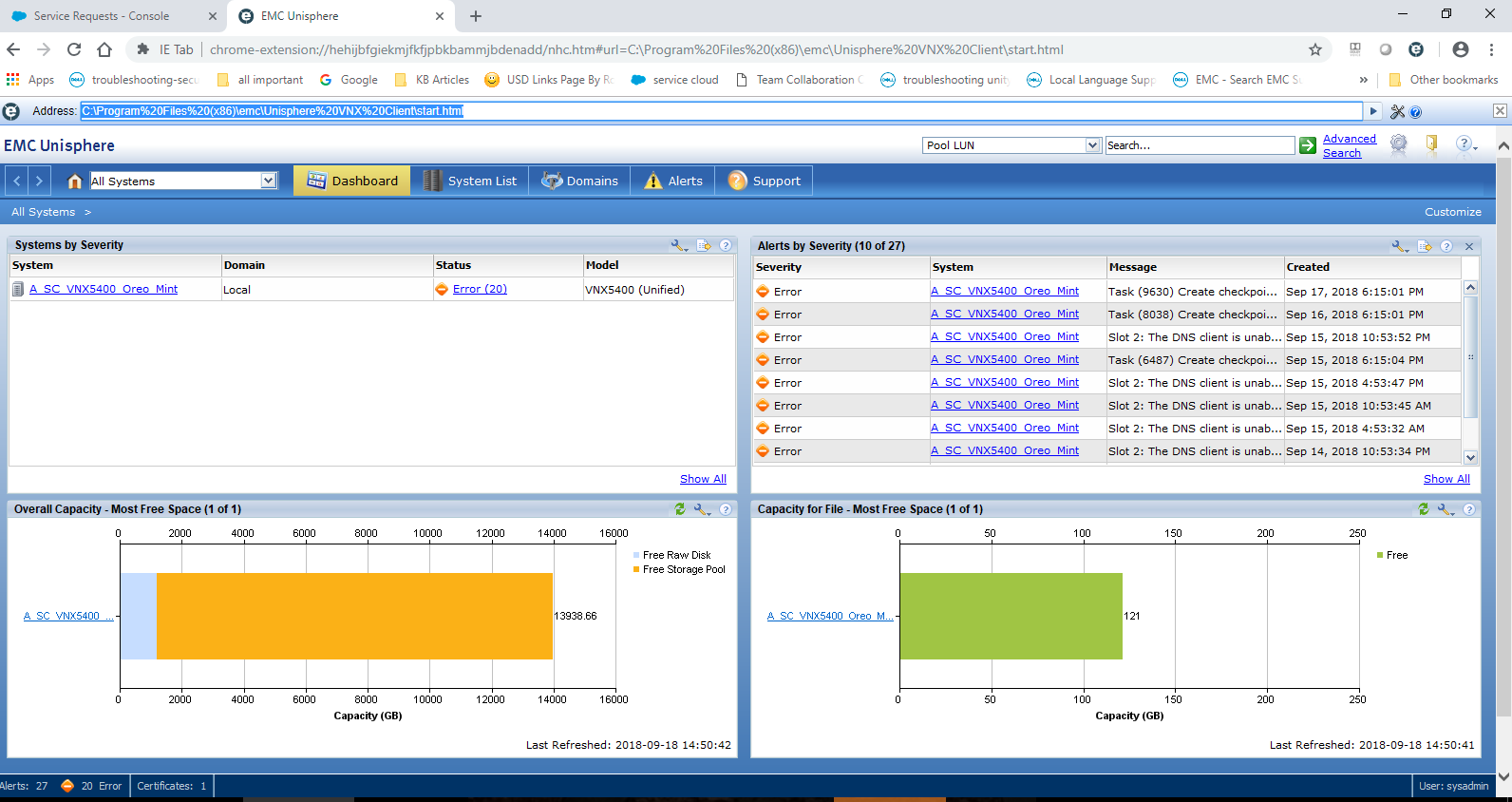
を引き続きサポートします。1)以下のリンクをクリックして、Chromestoreに移動します
https://chrome.google.com/webstore/detail/ie-tab/hehijbfgiekmjfkfjpbkbammjbdenadd
2)ページの一番下に、[Chromeに追加]というコマンドボタンがあります。そのボタンをクリックします。
3)ブラウザーの左下にダウンロードが表示されます
4)ファイルを右クリックして、[フォルダーの場所]で[表示]を選択します。ファイル名はIetabhelper.exeです。ファイルを右クリックし、[管理者として実行
を選択します
5)インストールすると、右上にアイコンが表示されます
6)アイコンをクリックすると、URLアドレス入力が追加されます。ここでは、アレイのIPまたはVNXクライアントへのローカル パスを入力できます。以下に、表示方法の例を示します。
受影響的產品
VNX/VNXe文章屬性
文章編號: 000054856
文章類型: Solution
上次修改時間: 29 9月 2025
版本: 4
向其他 Dell 使用者尋求您問題的答案
支援服務
檢查您的裝置是否在支援服務的涵蓋範圍內。