VNX: VNX2: Jak používat unisphere s prohlížečem Google Chrome (oprava uživatelem)
摘要: Novější verze Chromu nepovolují Javu. Alternativním řešením je nainstalovat rozšíření pro Chrome, které umožní spuštění rozhraní unisphere nebo klienta VNX v prohlížeči Chrome.
本文章適用於
本文章不適用於
本文無關於任何特定產品。
本文未識別所有產品版本。
症狀
Zákazník preferuje nebo vyžaduje Chrome .
V prohlížeči Google Chrome je potřeba spustit Unisphere.
V prohlížeči Google Chrome je potřeba spustit Unisphere.
原因
Java již není v prohlížeči Google Chrome podporována.
解析度
instalace rozšíření Google Chrome IE Tab umožní prohlížeči Chrome emulovat IE; který nadále podporuje Javu.
1) Klikněte na odkaz níže, čímž se dostanete do obchodu
ChromeStore https://chrome.google.com/webstore/detail/ie-tab/hehijbfgiekmjfkfjpbkbammjbdenadd
2) Úplně dole na stránce je příkazové tlačítko s nápisem Přidat do Chromu. Klikněte na toto tlačítko.
3) Uvidíte, že se stáhne do levého dolního rohu prohlížeče
4) Klikněte pravým tlačítkem na soubor a vyberte Zobrazit v umístění složky. Název souboru je Ietabhelper.exe. Klikněte pravým tlačítkem na soubor a vyberte možnost
Spustit jako správce.
5) po instalaci byste měli vidět ikonu v pravém horním rohu jako takovou
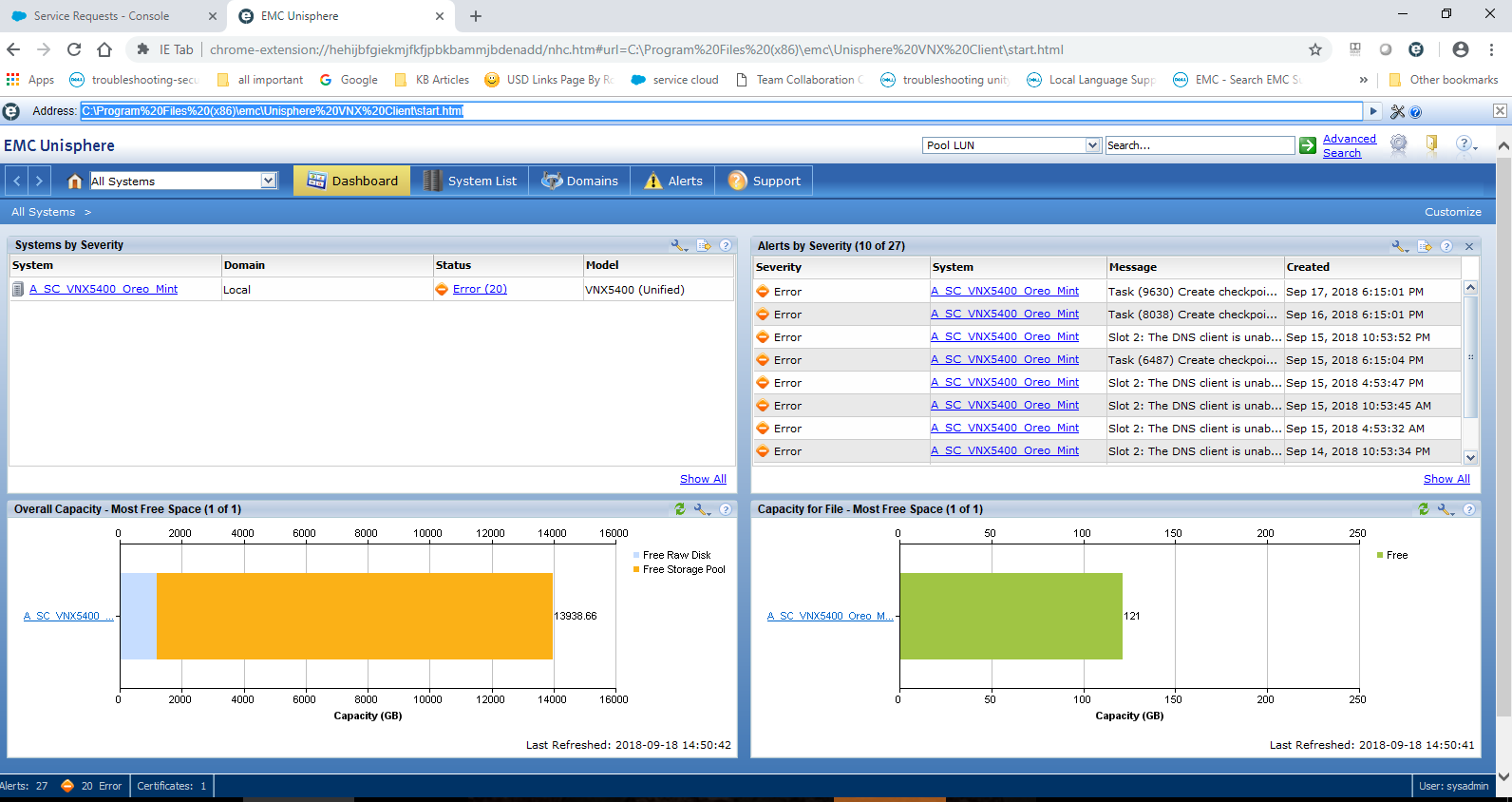
6) kliknutím na ikonu přidáte další zadání URL adresy. Zde můžete lokálně zadat IP adresu pole nebo cestu ke klientovi VNX. Níže je uveden příklad jeho zobrazení.
1) Klikněte na odkaz níže, čímž se dostanete do obchodu
ChromeStore https://chrome.google.com/webstore/detail/ie-tab/hehijbfgiekmjfkfjpbkbammjbdenadd
2) Úplně dole na stránce je příkazové tlačítko s nápisem Přidat do Chromu. Klikněte na toto tlačítko.
3) Uvidíte, že se stáhne do levého dolního rohu prohlížeče
4) Klikněte pravým tlačítkem na soubor a vyberte Zobrazit v umístění složky. Název souboru je Ietabhelper.exe. Klikněte pravým tlačítkem na soubor a vyberte možnost
Spustit jako správce.
5) po instalaci byste měli vidět ikonu v pravém horním rohu jako takovou
6) kliknutím na ikonu přidáte další zadání URL adresy. Zde můžete lokálně zadat IP adresu pole nebo cestu ke klientovi VNX. Níže je uveden příklad jeho zobrazení.
受影響的產品
VNX/VNXe文章屬性
文章編號: 000054856
文章類型: Solution
上次修改時間: 29 9月 2025
版本: 4
向其他 Dell 使用者尋求您問題的答案
支援服務
檢查您的裝置是否在支援服務的涵蓋範圍內。