VNX: VNX2: Google Chrome에서 Unisphere를 사용하는 방법(사용자 수정 가능)
摘要: 최신 버전의 Chrome은 Java를 허용하지 않습니다. 이 문제를 해결하려면 Chrome 확장 프로그램을 설치하여 Unisphere 또는 VNX 클라이언트를 Chrome 내에서 실행할 수 있습니다.
本文章適用於
本文章不適用於
本文無關於任何特定產品。
本文未識別所有產品版本。
症狀
고객이 Chrome을 선호하거나 필요로 합니다.
Google Chrome 내에서 Unisphere를 실행해야 합니다.
Google Chrome 내에서 Unisphere를 실행해야 합니다.
原因
Java는 더 이상 Google Chrome에서 지원되지 않습니다.
解析度
Google 크롬 IE 탭 확장 프로그램을 설치하면 크롬이 IE를 에뮬레이트 할 수 있습니다. Java를 계속 지원합니다.
1) 아래 링크를 클릭하면 Chromestore
로 이동합니다 https://chrome.google.com/webstore/detail/ie-tab/hehijbfgiekmjfkfjpbkbammjbdenadd
2) 페이지 맨 아래에 Chrome에 추가라는 명령 버튼이 있습니다. 해당 버튼을 클릭하십시오.
3) 브라우저
왼쪽 하단에 다운로드되는 것을 볼 수 있습니다. 4) 파일을 마우스 오른쪽 버튼으로 클릭하고 폴더 위치에서 보기를 선택합니다. 파일 이름은 Ietabhelper.exe입니다. 파일을 마우스 오른쪽 버튼으로 클릭하고 Run as administrator를 선택합니다
.
5) 설치되면 오른쪽 상단에 다음과 같은
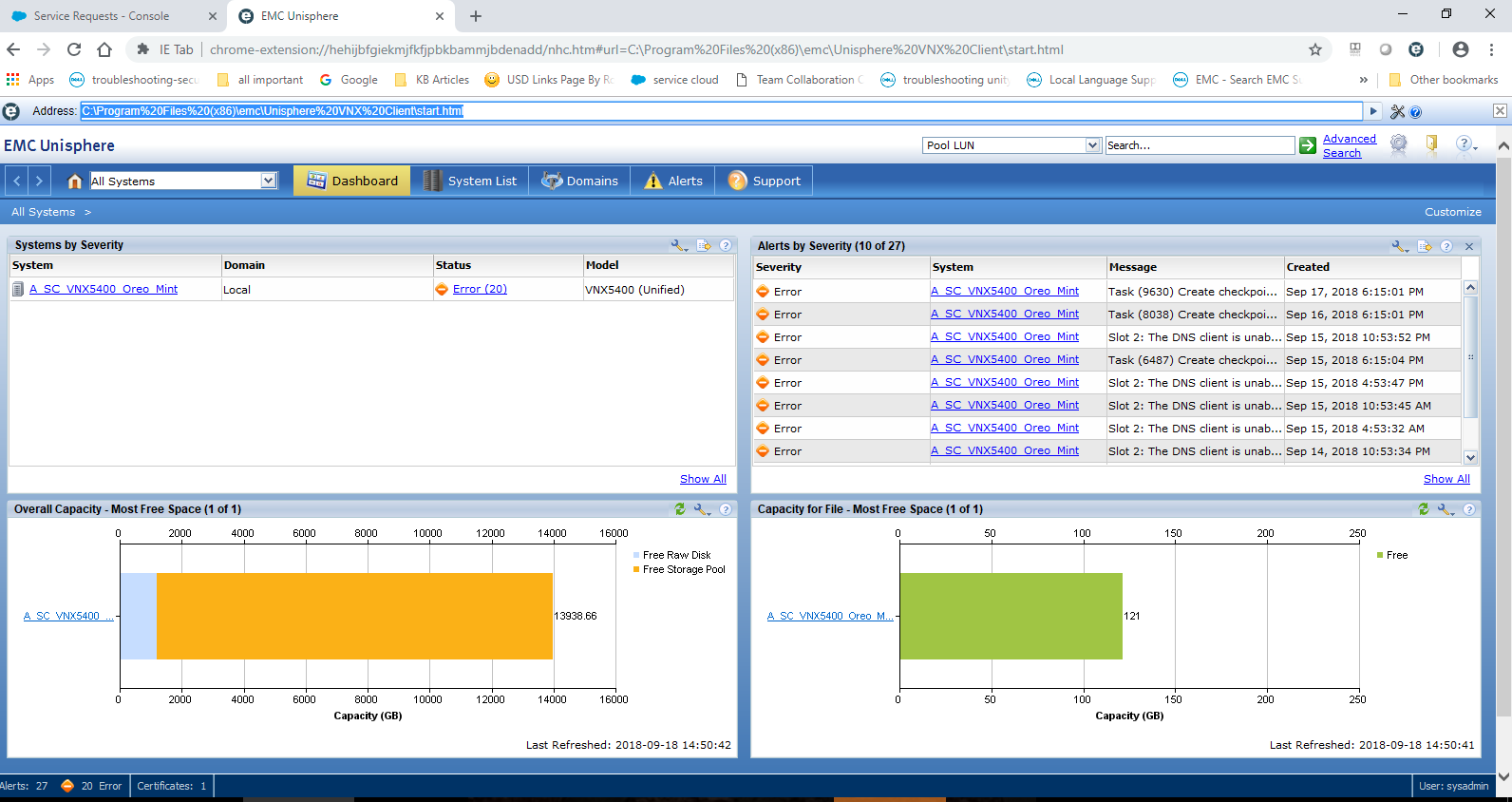
아이콘이 표시되어야 합니다. 6) 아이콘을 클릭하면 추가 URL 주소 입력이 추가됩니다. 여기에서 어레이의 IP 또는 VNX Client의 경로를 로컬로 입력할 수 있습니다. 다음은 어떻게 표시되는지에 대한 예입니다.
1) 아래 링크를 클릭하면 Chromestore
로 이동합니다 https://chrome.google.com/webstore/detail/ie-tab/hehijbfgiekmjfkfjpbkbammjbdenadd
2) 페이지 맨 아래에 Chrome에 추가라는 명령 버튼이 있습니다. 해당 버튼을 클릭하십시오.
3) 브라우저
왼쪽 하단에 다운로드되는 것을 볼 수 있습니다. 4) 파일을 마우스 오른쪽 버튼으로 클릭하고 폴더 위치에서 보기를 선택합니다. 파일 이름은 Ietabhelper.exe입니다. 파일을 마우스 오른쪽 버튼으로 클릭하고 Run as administrator를 선택합니다
.
5) 설치되면 오른쪽 상단에 다음과 같은
아이콘이 표시되어야 합니다. 6) 아이콘을 클릭하면 추가 URL 주소 입력이 추가됩니다. 여기에서 어레이의 IP 또는 VNX Client의 경로를 로컬로 입력할 수 있습니다. 다음은 어떻게 표시되는지에 대한 예입니다.
受影響的產品
VNX/VNXe文章屬性
文章編號: 000054856
文章類型: Solution
上次修改時間: 29 9月 2025
版本: 4
向其他 Dell 使用者尋求您問題的答案
支援服務
檢查您的裝置是否在支援服務的涵蓋範圍內。