VNX: VNX2: Come utilizzare Unisphere con Google Chrome (correggibile dall'utente)
摘要: Le versioni più recenti di Chrome non consentono Java. Come soluzione alternativa, puoi installare un'estensione di Chrome per consentire l'esecuzione di Unisphere o del client VNX all'interno di Chrome. ...
本文章適用於
本文章不適用於
本文無關於任何特定產品。
本文未識別所有產品版本。
症狀
Il cliente preferisce o richiede Chrome .
È necessario eseguire Unisphere in Google Chrome.
È necessario eseguire Unisphere in Google Chrome.
原因
Java non è più supportato con Google Chrome.
解析度
l'installazione dell'estensione Google Chrome IE Tab consentirà a Chrome di emulare IE; che continua a supportare Java.
1) Fai clic sul link riportato di seguito per accedere al https://chrome.google.com/webstore/detail/ie-tab/hehijbfgiekmjfkfjpbkbammjbdenadd
ChromeStore
2) Nella parte inferiore della pagina è presente un pulsante di comando che indica Aggiungi a Chrome. Fare clic su quel pulsante.
3) Lo vedrai scaricato in basso a sinistra del browser
4) Fai clic con il pulsante destro del mouse su File e seleziona Visualizza nella posizione della cartella. Il nome del file è Ietabhelper.exe. Cliccare con il pulsante destro del mouse sul file e scegliere
Esegui come amministratore.
5) una volta installato dovresti vedere un'icona in alto a destra come tale
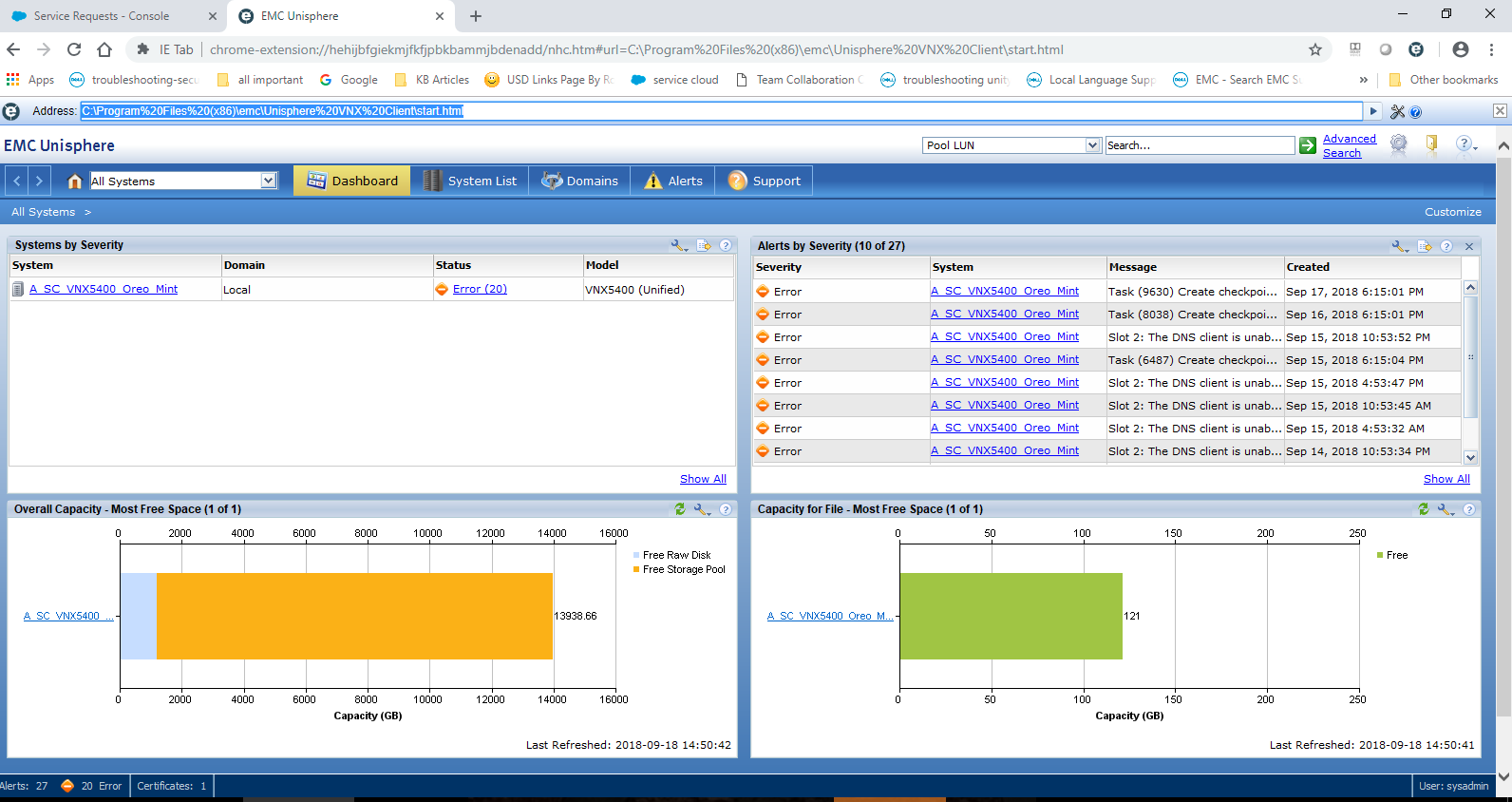
6) facendo clic sull'icona verrà aggiunto un ulteriore input per l'indirizzo URL. Qui è possibile digitare localmente l'IP dell'array o il percorso del client VNX. Di seguito è riportato un esempio di come apparirà.
1) Fai clic sul link riportato di seguito per accedere al https://chrome.google.com/webstore/detail/ie-tab/hehijbfgiekmjfkfjpbkbammjbdenadd
ChromeStore
2) Nella parte inferiore della pagina è presente un pulsante di comando che indica Aggiungi a Chrome. Fare clic su quel pulsante.
3) Lo vedrai scaricato in basso a sinistra del browser
4) Fai clic con il pulsante destro del mouse su File e seleziona Visualizza nella posizione della cartella. Il nome del file è Ietabhelper.exe. Cliccare con il pulsante destro del mouse sul file e scegliere
Esegui come amministratore.
5) una volta installato dovresti vedere un'icona in alto a destra come tale
6) facendo clic sull'icona verrà aggiunto un ulteriore input per l'indirizzo URL. Qui è possibile digitare localmente l'IP dell'array o il percorso del client VNX. Di seguito è riportato un esempio di come apparirà.
受影響的產品
VNX/VNXe文章屬性
文章編號: 000054856
文章類型: Solution
上次修改時間: 29 9月 2025
版本: 4
向其他 Dell 使用者尋求您問題的答案
支援服務
檢查您的裝置是否在支援服務的涵蓋範圍內。