iDRAC: iDRAC-määritystietojen vieminen ja tuominen
摘要: Tässä artikkelissa kerrotaan, miten iDRAC-verkkokonsolissa määritetyt määritystiedot viedään ja tuodaan. Kuitenkin vain iDRAC9 sallii verkkokäyttöliittymän käyttää näitä tietoja.
本文章適用於
本文章不適用於
本文無關於任何特定產品。
本文未識別所有產品版本。
說明
Huomautus: iDRAC9 ja uudemmat tukevat käyttöliittymää, mutta iDRAC7/8 tukee vain komentoriviliittymää.
iDRAC-palvelimen asetusprofiilit
Kesto: 00:10:20 (hh:mm:ss)
Tekstityksen kieliasetukset voidaan valita tämän videosoittimen CC-kuvakkeella, jos ne ovat käytettävissä.
Linkki oppaaseen, jossa on lisätietoja käyttöliittymäohjauksista: https://www.dell.com/support/manuals/idrac9-lifecycle-controller-v3.3-series/idrac_3.31.31.31_ug/exporting-server-configuration-profile-using-idrac-web-interface<>
CLI:n käytön vaiheet
Etukäteen valmistautuminen:
- Asenna DRAC Tool, jos racadm ei ole asennettu.
- Tarkista iDRAC-versio komennolla:
racadm -r "iDRAC IP address" -u "iDRAC user ID" -p "iDRAC password" getversion
Command example: racadm -r 192.16.1.120 -u root -p calvin getversion
Viennin
vaiheetVie XML-tiedosto komennolla.
racadm -r "iDRAC IP address" -u "iDRAC user ID" -p "iDRAC password" get -t xml -f "File path/filename of export destination"
Command example: racadm -r 192.168.0.120 -u root -p calvin get -t xml -f C:\iDRAC_config.xml
HUOMAUTUS: Tiedostonimi/tiedostopolku on esimerkki. Määritä vientikohde/tiedostonimi.
Vain jos Valmistelun lisävalmistelu -vaiheessa vahvistettu iDRAC-versio on 1.x, XML-tiedosto ei sisällä hälytystietoja.
Vie hälytystiedot (ini-tiedosto) tästä syystä komennolla.
racadm -r "iDRAC IP address" -u "iDRAC user ID" -p "iDRAC password" get -t ini -f "file path/file name"
Command example: racadm -r 192.168.0.120 -u root -p calvin get -t ini -f C:\iDRAC_config.ini
Tuonnin
vaiheetTuo viedyt tiedot seuraavasti.
-
Tuo hälytystiedot (ini-tiedosto) vain iDRAC-versiossa 1.x.
racadm -r "iDRAC IP address" -u "iDRAC user ID" -p "iDRAC password" set -t ini -f "file path/filename of file to be imported"
Command example: racadm -r 192.168.0.120 -u root -p calvin set -t ini -f C:\iDRAC_config.ini
-
Tuo XML-tiedosto (järjestelmäkokoonpano) komennolla.
racadm -r "iDRAC IP address" -u "iDRAC user ID" -p "iDRAC password" set -t xml -f "file path/filaname of the file to be imported"
Command example: racadm -r 192.168.0.120 -u root -p calvin set -t xml -f C:\iDRAC_config.xml
HUOMAUTUS: Kun tuonti tapahtuu iDRAC:n korvaamisen jälkeen, anna oletussalasana iDRAC-salasanaksi. -
Odota, kunnes järjestelmä käynnistyy uudelleen.
Käynnistä järjestelmä uudelleen manuaalisesti, jos se ei käynnisty automaattisesti uudelleen.
Koska kunkin käyttäjän iDRAC-salasanaa ei palauteta, vaihda kunkin käyttäjän salasana.
Koska kaikkia salasanoja ei palauteta, palauta tarvittaessa esimerkiksi välityspalvelin ja VNC-palvelin.
Käyttöliittymän käytön vaiheet
HUOMAUTUS: Vain iDRAC9 tukee käyttöliittymätoimintoja.
Viennin vaiheet
-
Kirjaudu iDRAC-verkkokonsoliin.
-
Valitse valikkoriviltä Configuration ->Server Setting Profile .
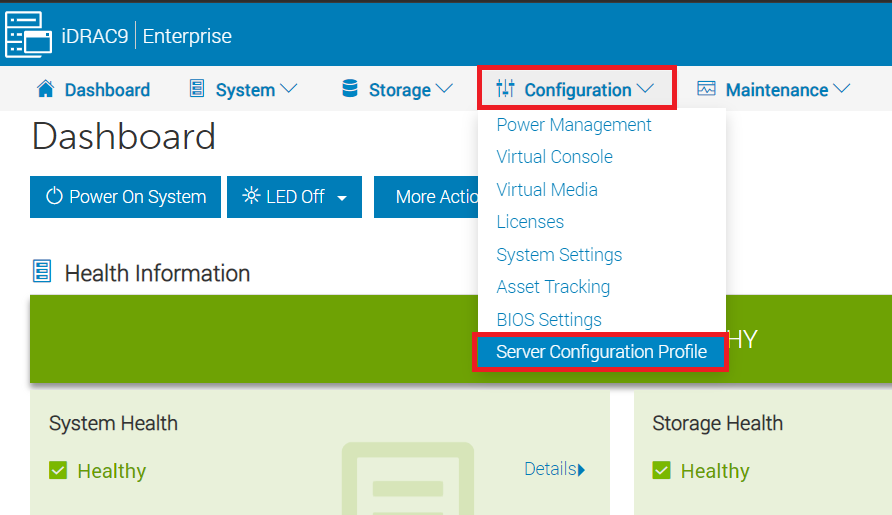
-
Laajenna Vie ja kirjoita vähintään seuraavat kohteet.
・Tiedoston nimi: Mikä tahansa tiedostonimi
・Vie komponentit: Valitse kohteet, jotka haluat viedä. Valitse "Kaikki".
Jätä muut asetukset oletusasetuksiksi tai määritä haluamallasi tavalla ja valitse Export.
-
Napsauta ilmestyneessä viestissä Tallenna paikallisesti ja tallenna se mihin tahansa paikkaan.

Tuonnin
vaiheetTuo viedyt tiedot seuraavasti.
-
Noudata yllä olevia vientivaiheita vaiheeseen 2 asti.
-
Laajenna Tuo ja kirjoita vähintään
seuraavat kohteet ・Tiedostopolku: Valitse tuotava
tiedosto ・Tuo komponentit: Valitse kohteet, jotka haluat tuoda. Valitse All:
Jätä muut asetukset oletusasetuksiksi tai määritä haluamallasi tavalla ja valitse Import.
其他資訊
受影響的產品
iDRAC6, iDRAC7, iDRAC8, iDRAC9文章屬性
文章編號: 000114972
文章類型: How To
上次修改時間: 09 12月 2024
版本: 12
向其他 Dell 使用者尋求您問題的答案
支援服務
檢查您的裝置是否在支援服務的涵蓋範圍內。