iDRAC: Eksportér og importér iDRAC-konfigurationsoplysninger
摘要: Denne artikel beskriver, hvordan du eksporterer og importerer de konfigurationsoplysninger, der er angivet på iDRAC-webkonsollen. Det er dog kun iDRAC9, der giver adgang til disse oplysninger via webgrænsefladen. ...
本文章適用於
本文章不適用於
本文無關於任何特定產品。
本文未識別所有產品版本。
說明
Bemærk: iDRAC9 og nyere understøtter brugergrænsefladen, men iDRAC7/8 understøtter kun CLI.
iDRAC-serverkonfigurationsprofiler
Varighed: 00:10:20 (hh:mm:ss)
Når sprogindstillingerne for undertekster er tilgængelige, kan du vælge sprogindstillinger for undertekster ved hjælp af CC-ikonet på denne videoafspiller.
Link til vejledningen for at få flere oplysninger om brugergrænsefladeinteraktioner: https://www.dell.com/support/manuals/idrac9-lifecycle-controller-v3.3-series/idrac_3.31.31.31_ug/exporting-server-configuration-profile-using-idrac-web-interface<>
Trin ved brug af CLI
Forberedelse på forhånd:
- Installer DRAC-værktøjet, hvis racadm ikke er installeret.
- Kør kommandoen for at kontrollere iDRAC-versionen:
racadm -r "iDRAC IP address" -u "iDRAC user ID" -p "iDRAC password" getversion
Command example: racadm -r 192.16.1.120 -u root -p calvin getversion
Trin til eksport
Kør kommandoen for at eksportere XML-filen.
racadm -r "iDRAC IP address" -u "iDRAC user ID" -p "iDRAC password" get -t xml -f "File path/filename of export destination"
Command example: racadm -r 192.168.0.120 -u root -p calvin get -t xml -f C:\iDRAC_config.xml
BEMÆRK: Filnavn/filsti er et eksempel. Angiv en eksportdestination/et filnavn.
Kun hvis den iDRAC-version, der bekræftes i forberedelsestrinnet Forhånd, er 1.x, indeholder XML-filen ikke advarselsoplysningerne.
Derfor skal du køre kommandoen for at eksportere advarselsoplysningerne (ini-fil).
racadm -r "iDRAC IP address" -u "iDRAC user ID" -p "iDRAC password" get -t ini -f "file path/file name"
Command example: racadm -r 192.168.0.120 -u root -p calvin get -t ini -f C:\iDRAC_config.ini
Trin til import
Følg nedenstående trin for at importere de eksporterede oplysninger.
-
Kun for iDRAC version 1.x skal du køre kommandoen for at importere advarselsoplysningerne (ini-fil).
racadm -r "iDRAC IP address" -u "iDRAC user ID" -p "iDRAC password" set -t ini -f "file path/filename of file to be imported"
Command example: racadm -r 192.168.0.120 -u root -p calvin set -t ini -f C:\iDRAC_config.ini
-
Kør kommandoen for at importere XML-filen (systemkonfiguration).
racadm -r "iDRAC IP address" -u "iDRAC user ID" -p "iDRAC password" set -t xml -f "file path/filaname of the file to be imported"
Command example: racadm -r 192.168.0.120 -u root -p calvin set -t xml -f C:\iDRAC_config.xml
BEMÆRK: Når du importerer efter udskiftning af iDRAC, skal du indtaste standardadgangskoden som iDRAC-adgangskode. -
Vent på, at systemet genstarter.
Genstart systemet manuelt, hvis det ikke genstartes automatisk.
Da hver brugers adgangskode til iDRAC ikke gendannes, skal du ændre hver brugers adgangskode.
Da ikke alle adgangskoder gendannes, skal du også gendanne såsom proxy og VNC Server, hvis det er nødvendigt.
Trin ved hjælp af brugergrænsefladen
BEMÆRK: Kun iDRAC9 understøtter handlinger på brugergrænsefladen.
Trin til eksport
-
Log på iDRAC-webkonsollen.
-
Vælg Konfiguration ->Serverindstillingsprofil fra menulinjen.
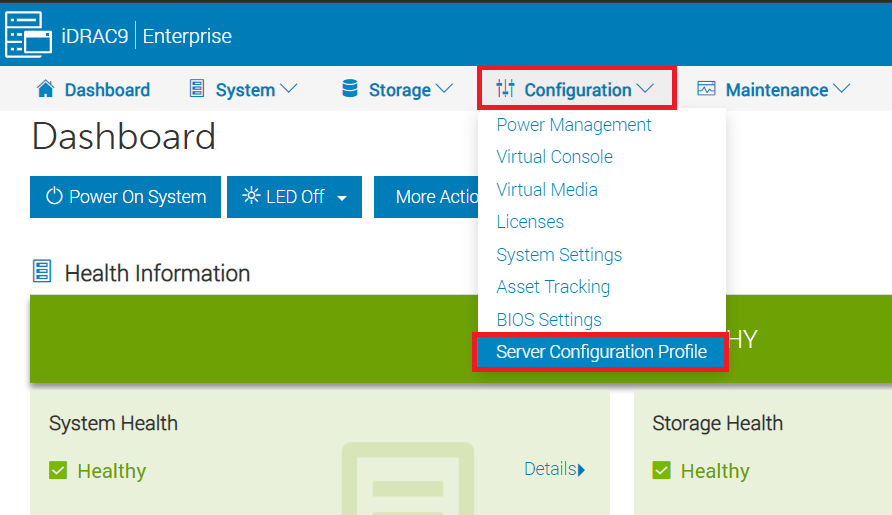
-
Udvid Eksporter, og angiv som minimum følgende elementer.
・Filnavn: Ethvert
filnavn ・Eksporter komponenter: Vælg de elementer, du vil eksportere. Vælg "Alle".
Lad andre indstillinger være standard, eller indstil som du vil, og klik på Eksporter.
-
Klik på Gem lokalt i den viste meddelelse, og gem den hvor som helst.

Trin til import
Følg nedenstående trin for at importere de eksporterede oplysninger.
-
Følg ovenstående eksporttrin indtil trin 2.
-
Udvid importen, og indtast som minimum
følgende elementer ・Filsti: Vælg den fil, der skal importeres
・Import Components": Vælg de elementer, du vil importere. Vælg "Alle"
Lad andre indstillinger være standard, eller indstil som du vil, og klik på Importer.
其他資訊
受影響的產品
iDRAC6, iDRAC7, iDRAC8, iDRAC9文章屬性
文章編號: 000114972
文章類型: How To
上次修改時間: 09 12月 2024
版本: 12
向其他 Dell 使用者尋求您問題的答案
支援服務
檢查您的裝置是否在支援服務的涵蓋範圍內。