iDRAC: Eksportowanie i importowanie informacji konfiguracyjnych kontrolera iDRAC
摘要: W tym artykule wyjaśniono, w jaki sposób eksportować i importować informacje konfiguracyjne ustawione w konsoli sieci Web kontrolera iDRAC. Jednak tylko kontroler iDRAC9 umożliwia dostęp do tych informacji za pośrednictwem interfejsu sieciowego. ...
本文章適用於
本文章不適用於
本文無關於任何特定產品。
本文未識別所有產品版本。
說明
Uwaga: kontroler iDRAC9 i nowsze wersje obsługują interfejs użytkownika, ale kontroler iDRAC7/8 obsługuje tylko interfejs CLI.
Profile konfiguracji serwera iDRAC
Czas trwania: 00:10:20 (gg:mm:ss)
Jeśli to możliwe, ustawienia języka napisów kodowanych można wybrać za pomocą ikony CC w tym odtwarzaczu wideo.
Więcej informacji na temat interakcji z interfejsem użytkownika można znaleźć w podręczniku: https://www.dell.com/support/manuals/idrac9-lifecycle-controller-v3.3-series/idrac_3.31.31.31_ug/exporting-server-configuration-profile-using-idrac-web-interface<>
Kroki za pomocą CLI
Wcześniejsze przygotowanie:
- Zainstaluj narzędzie DRAC, jeśli narzędzie racadm nie jest zainstalowane.
- Uruchom polecenie, aby sprawdzić wersję kontrolera iDRAC:
racadm -r "iDRAC IP address" -u "iDRAC user ID" -p "iDRAC password" getversion
Command example: racadm -r 192.16.1.120 -u root -p calvin getversion
Etapy eksportu
Uruchom polecenie, aby wyeksportować plik XML.
racadm -r "iDRAC IP address" -u "iDRAC user ID" -p "iDRAC password" get -t xml -f "File path/filename of export destination"
Command example: racadm -r 192.168.0.120 -u root -p calvin get -t xml -f C:\iDRAC_config.xml
UWAGA: Nazwa pliku/ścieżka pliku jest przykładem. Określ miejsce docelowe eksportu/nazwę pliku.
Tylko wtedy, gdy wersja kontrolera iDRAC potwierdzona w kroku przygotowania zaawansowanego ma wartość 1.x, plik XML nie zawiera informacji o alertach.
Z tego powodu uruchom polecenie, aby wyeksportować informacje o alertach (plik ini).
racadm -r "iDRAC IP address" -u "iDRAC user ID" -p "iDRAC password" get -t ini -f "file path/file name"
Command example: racadm -r 192.168.0.120 -u root -p calvin get -t ini -f C:\iDRAC_config.ini
Etapy importowania
Wykonaj następujące czynności, aby zaimportować wyeksportowane informacje.
-
Tylko w przypadku kontrolera iDRAC w wersji 1.x uruchom polecenie, aby zaimportować informacje o alertach (plik ini).
racadm -r "iDRAC IP address" -u "iDRAC user ID" -p "iDRAC password" set -t ini -f "file path/filename of file to be imported"
Command example: racadm -r 192.168.0.120 -u root -p calvin set -t ini -f C:\iDRAC_config.ini
-
Uruchom polecenie, aby zaimportować plik XML (konfiguracja systemu).
racadm -r "iDRAC IP address" -u "iDRAC user ID" -p "iDRAC password" set -t xml -f "file path/filaname of the file to be imported"
Command example: racadm -r 192.168.0.120 -u root -p calvin set -t xml -f C:\iDRAC_config.xml
UWAGA: Podczas importowania po wymianie kontrolera iDRAC wprowadź domyślne hasło jako hasło iDRAC. -
Poczekaj, aż system uruchomi się ponownie.
Jeśli system nie zostanie automatycznie uruchomiony ponownie, uruchom ponownie ręcznie.
Ponieważ hasło każdego użytkownika kontrolera iDRAC nie zostało przywrócone, należy zmienić hasło każdego użytkownika.
Ponadto, ponieważ nie wszystkie hasła są przywracane, w razie potrzeby przywróć, takie jak proxy i serwer VNC.
Kroki korzystania z interfejsu użytkownika
UWAGA: Operacje w interfejsie użytkownika obsługuje tylko kontroler iDRAC9.
Etapy eksportu
-
Zaloguj się do konsoli internetowej kontrolera iDRAC.
-
Wybierz opcję Configuration ->Server Setting Profile z paska menu.
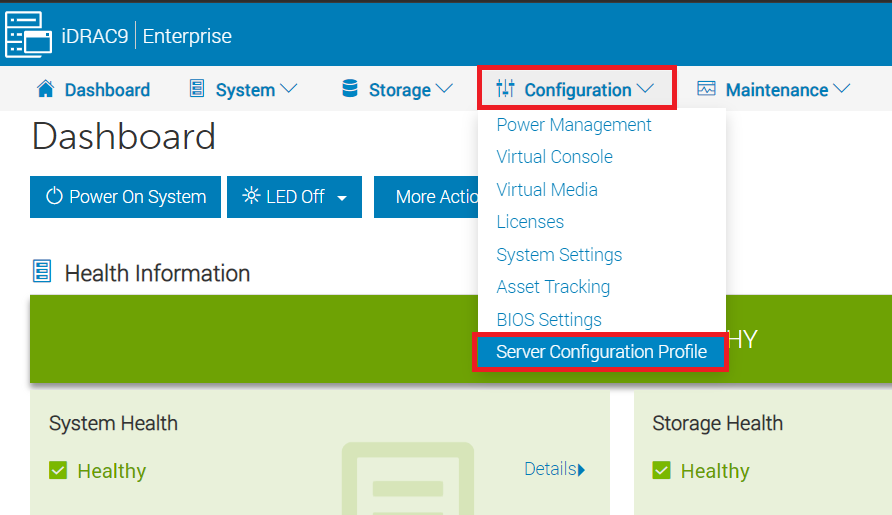
-
Rozwiń opcję Eksportuj i wprowadź co najmniej następujące elementy.
・Nazwa pliku: Dowolna nazwa
pliku ・Export Components: Wybierz elementy, które chcesz wyeksportować. Wybierz opcję "All".
Pozostaw inne ustawienia jako domyślne lub ustaw je tak, jak chcesz, a następnie kliknij przycisk Eksportuj.
-
Kliknij Zapisz lokalnie na wyświetlonej wiadomości i zapisz ją w dowolnym miejscu.

Etapy importowania
Wykonaj następujące czynności, aby zaimportować wyeksportowane informacje.
-
Postępuj zgodnie z powyższymi krokami eksportowania aż do kroku 2.
-
Rozwiń Import i wprowadź następujące elementy w co najmniej
・File Path: Wybierz plik do zaimportowania
・Importuj komponenty": Wybierz elementy, które chcesz zaimportować. Wybierz opcję "Wszystkie"
, pozostaw inne ustawienia domyślne lub ustaw je tak, jak chcesz, a następnie kliknij przycisk Importuj.
其他資訊
受影響的產品
iDRAC6, iDRAC7, iDRAC8, iDRAC9文章屬性
文章編號: 000114972
文章類型: How To
上次修改時間: 09 12月 2024
版本: 12
向其他 Dell 使用者尋求您問題的答案
支援服務
檢查您的裝置是否在支援服務的涵蓋範圍內。