iDRAC. Экспорт и импорт информации о конфигурации iDRAC
摘要: В этой статье объясняется, как экспортировать и импортировать информацию о конфигурации, заданную в веб-консоли iDRAC. Однако только iDRAC9 обеспечивает доступ к этой информации через веб-интерфейс. ...
本文章適用於
本文章不適用於
本文無關於任何特定產品。
本文未識別所有產品版本。
說明
Примечание. iDRAC9 и более поздние версии поддерживают пользовательский интерфейс, а iDRAC7/8 — только интерфейс командной строки.
Профили конфигурации сервера iDRAC
Продолжительность: 00:10:20 (чч:мм:сс)При
наличии языковых настроек скрытых субтитров можно выбрать с помощью значка CC в этом видеопроигрывателе.
Ссылка на руководство для получения дополнительной информации о взаимодействии с пользовательским интерфейсом: https://www.dell.com/support/manuals/idrac9-lifecycle-controller-v3.3-series/idrac_3.31.31.31_ug/exporting-server-configuration-profile-using-idrac-web-interface<>
Действия с помощью CLI
Предварительная подготовка:
- Установите инструмент DRAC, если программное обеспечение racadm не установлено.
- Выполните команду, чтобы проверить версию iDRAC:
racadm -r "iDRAC IP address" -u "iDRAC user ID" -p "iDRAC password" getversion
Command example: racadm -r 192.16.1.120 -u root -p calvin getversion
Этапы экспорта
Выполните команду для экспорта файла XML.
racadm -r "iDRAC IP address" -u "iDRAC user ID" -p "iDRAC password" get -t xml -f "File path/filename of export destination"
Command example: racadm -r 192.168.0.120 -u root -p calvin get -t xml -f C:\iDRAC_config.xml
ПРИМЕЧАНИЕ. В качестве примера можно привести имя файла/путь к файлу. Укажите любое место назначения/имя файла экспорта.
Только в том случае, если версия iDRAC, подтвержденная на этапе предварительной подготовки, — 1.x, XML-файл не содержит информацию об оповещении.
Поэтому выполните команду для экспорта информации оповещения (ini-файл).
racadm -r "iDRAC IP address" -u "iDRAC user ID" -p "iDRAC password" get -t ini -f "file path/file name"
Command example: racadm -r 192.168.0.120 -u root -p calvin get -t ini -f C:\iDRAC_config.ini
Процедура импорта
Выполните следующие действия, чтобы импортировать экспортированную информацию.
-
Только для iDRAC версии 1.x: выполните команду для импорта информации оповещения (INI-файл).
racadm -r "iDRAC IP address" -u "iDRAC user ID" -p "iDRAC password" set -t ini -f "file path/filename of file to be imported"
Command example: racadm -r 192.168.0.120 -u root -p calvin set -t ini -f C:\iDRAC_config.ini
-
Выполните команду для импорта файла XML (конфигурация системы).
racadm -r "iDRAC IP address" -u "iDRAC user ID" -p "iDRAC password" set -t xml -f "file path/filaname of the file to be imported"
Command example: racadm -r 192.168.0.120 -u root -p calvin set -t xml -f C:\iDRAC_config.xml
ПРИМЕЧАНИЕ. При импорте после замены iDRAC введите пароль по умолчанию в качестве пароля iDRAC. -
Дождитесь перезагрузки системы.
Перезапустите систему вручную, если она не перезапускается автоматически.
Поскольку пароли всех пользователей для iDRAC не восстанавливаются, измените пароли каждого пользователя.
Кроме того, поскольку не все пароли восстанавливаются, при необходимости восстановите прокси-сервер и VNC-сервер.
Действия с использованием пользовательского интерфейса
ПРИМЕЧАНИЕ. Только iDRAC9 поддерживает операции в пользовательском интерфейсе.
Этапы экспорта
-
Войдите в веб-консоль iDRAC.
-
Выберите в строке меню пункт Конфигурация —>профиль параметров сервера.
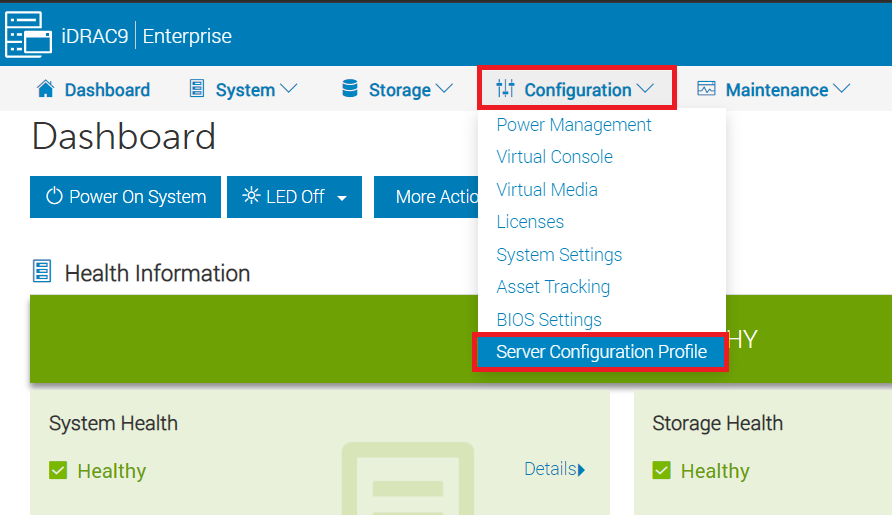
-
Разверните пункт Экспорт и введите как минимум следующие пункты.
・Имя файла: Любое имя
файла ・Экспорт компонентов: Выберите элементы, которые требуется экспортировать. Выберите «Все».
Оставьте другие настройки по умолчанию или задайте нужные и нажмите Экспорт.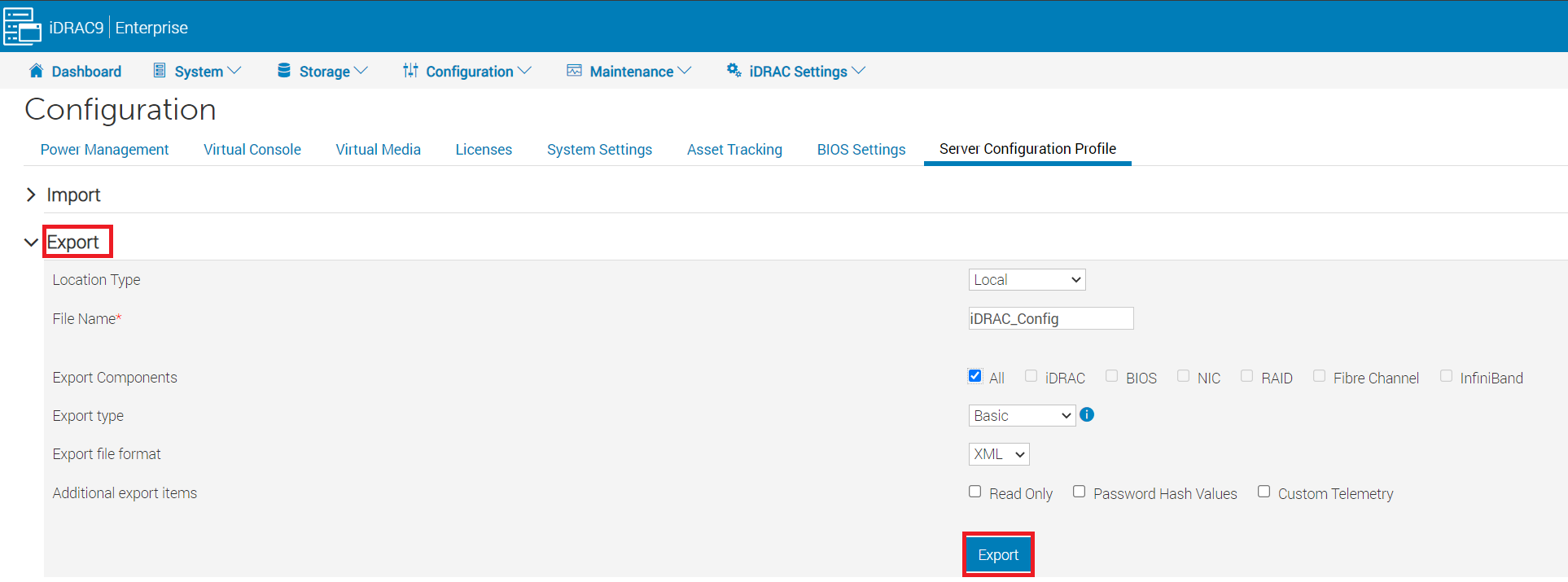
-
Нажмите Сохранить локально на появившемся сообщении и сохраните его в любом месте.
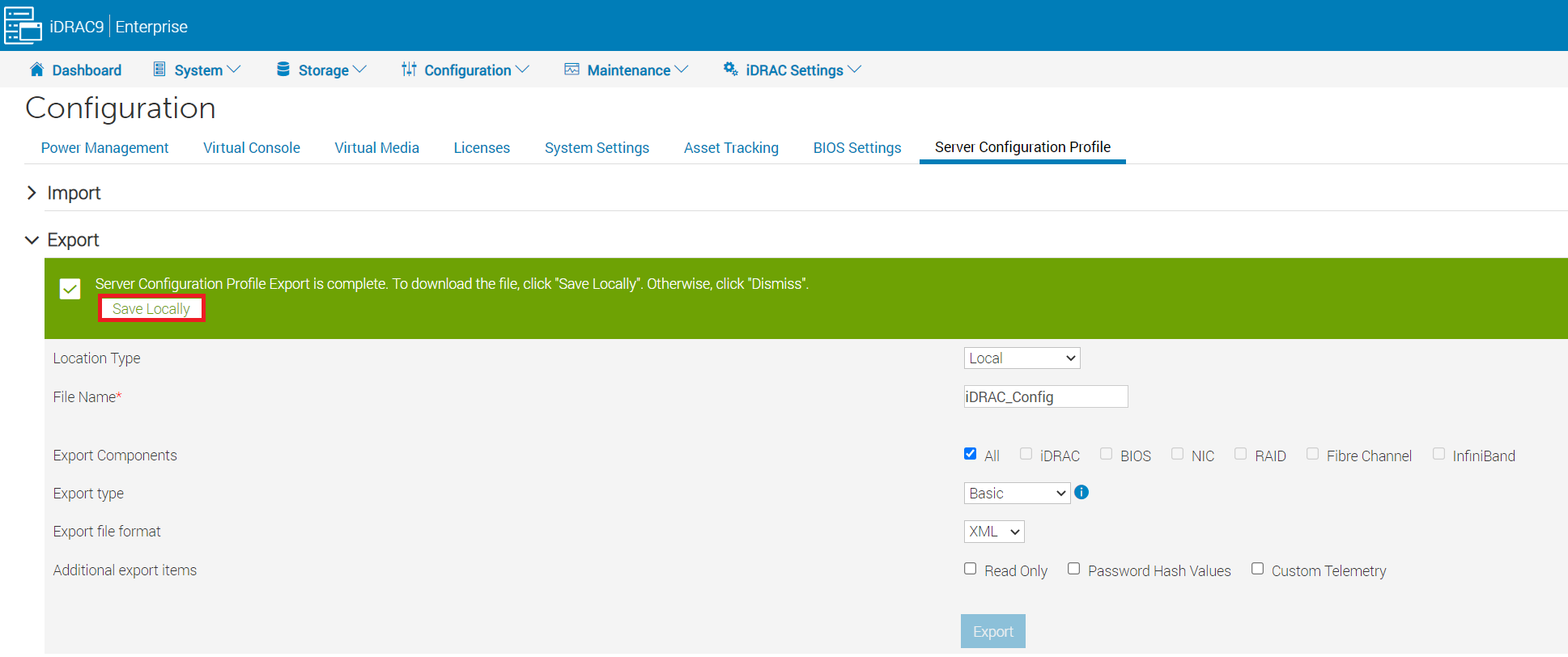
Процедура импорта
Выполните следующие действия, чтобы импортировать экспортированную информацию.
-
Выполните описанные выше действия экспорта до шага 2.
-
Разверните раздел «Импорт» и введите как минимум
следующие элементы ・Путь к файлу: Выберите файл для импорта
・Импорт компонентов": Выберите элементы, которые требуется импортировать. Выберите «Все»,
оставьте остальные настройки по умолчанию или задайте нужные значения, а затем нажмите кнопку «Импорт».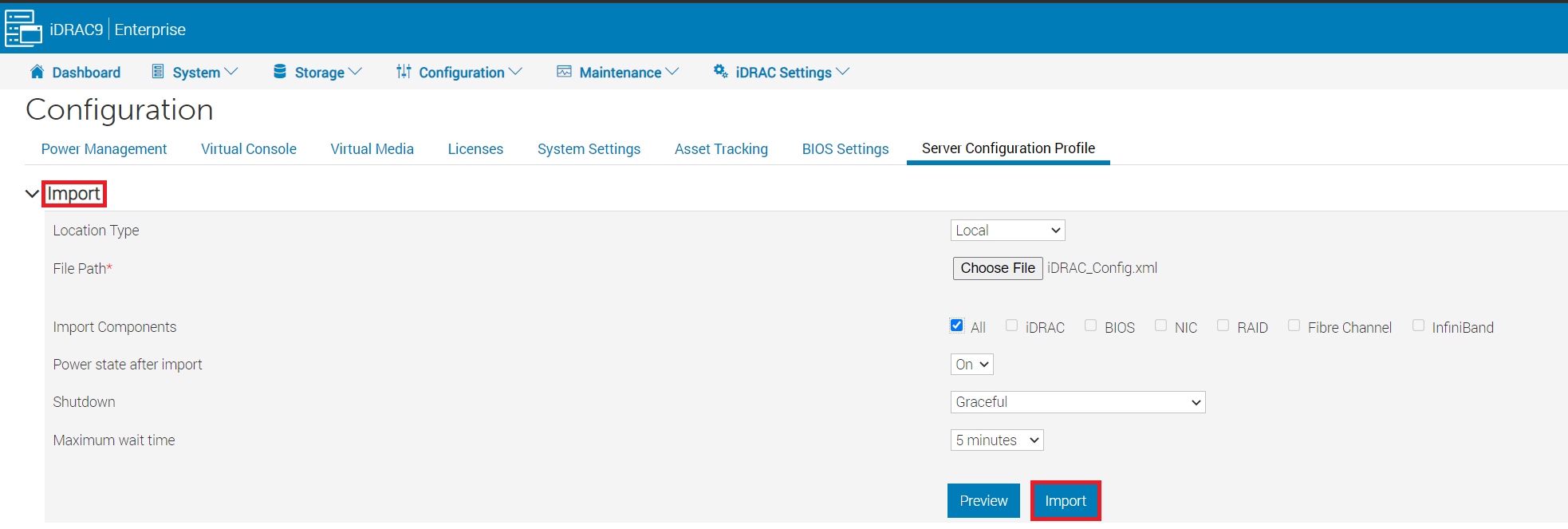
其他資訊
受影響的產品
iDRAC6, iDRAC7, iDRAC8, iDRAC9文章屬性
文章編號: 000114972
文章類型: How To
上次修改時間: 09 12月 2024
版本: 12
向其他 Dell 使用者尋求您問題的答案
支援服務
檢查您的裝置是否在支援服務的涵蓋範圍內。