Dell Networking PowerConnect 3500モデル スイッチをスタックする方法
摘要: Dell Networking PowerConnect 3500モデル スイッチをスタックする方法
本文章適用於
本文章不適用於
本文無關於任何特定產品。
本文未識別所有產品版本。
說明
目的
1. 概要2。 スタックのケーブル接続
3。 ユニットIDの選択プロセス
概要
各デバイスは、スタンドアロン デバイスとして動作させるか、スタック内のメンバーにすることができます。スタックあたり最大8台のデバイスがサポートされます。
すべてのスタックにプライマリー ユニットが必要であり、プライマリー バックアップ ユニットがあり、スタックにメンバーとして接続されている他のデバイスを含めることができます。
すべてのスタックにプライマリー ユニットが必要であり、プライマリー バックアップ ユニットがあり、スタックにメンバーとして接続されている他のデバイスを含めることができます。
スタックのケーブル接続
PowerConnect 3500シリーズ スイッチでは、スタックのために、RJ-45ギガビットEthernetポート(G3およびG4)を使用します。これにより、デバイスアクセサリを追加することなく、デバイスにスタッキング機能を追加
ことができます。
ことができます。
- デバイスをスタックするには、標準カテゴリ5のケーブルを、スタックの最上位に来るデバイスのポートG3に挿入し、そのすぐ下に来るデバイスのポートG4に挿入します。
- このプロセスを繰り返して、すべてのデバイスを接続します。
- スタックの最下位に来るデバイスのポートG3を、スタックの最上位に来るデバイスのポートG4に接続します。
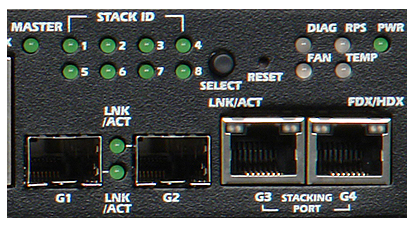
ユニットIDの選択プロセス
1. デバイスの電源を投入する:電源がオンになると、設定されたLED番号(それ以前に保存されたユニットIDに対応)が点滅を開始します。 LEDの点滅は15秒間続きます。 この間、適切なスタックID LEDが点灯するまでスタックIDボタンを押して、特定のスタックIDを選択できます
2. 選択プロセス:スタックIDのLED番号を次に進めるには、スタックIDボタンを長押しします。 LED 8が点滅しているときにスタックIDボタンを押すと、デバイスがスタンドアロンとして設定されます。 スタックIDボタンをもう一度押すと、スタックIDは1になります。 ユニット1とユニット2は、プライマリー対応ユニットです。
3. 選択プロセスの終了:15秒の選択期間が終了すると、ユニットIDの選択プロセスは完了します。 スタックIDボタンが応答しなくなり、ユニットIDは期間の終了時に点滅するLED IDに設定されます
手記: ユニット ID 1 と 2 はプライマリー ユニットとバックアップ プライマリー ユニット用に予約されており、ユニット ID 3 から 8 はメンバー ユニット用です。
受影響的產品
PowerConnect 3524, PowerConnect 3524P, PowerConnect 3548, PowerConnect 3548P文章屬性
文章編號: 000120176
文章類型: How To
上次修改時間: 05 6月 2025
版本: 6
向其他 Dell 使用者尋求您問題的答案
支援服務
檢查您的裝置是否在支援服務的涵蓋範圍內。