Windows Server:如何設定遠端桌面通訊協定
摘要: 本文示範如何在執行 Windows Server 2008 至 Windows Server 2016 的伺服器上,使用 Windows 圖形使用者介面 (GUI) 啟用遠端桌面。
本文章適用於
本文章不適用於
本文無關於任何特定產品。
本文未識別所有產品版本。
說明
本文示範如何在執行 Windows Server 2008 至 Windows Server 2016 的伺服器上,使用 Windows 圖形使用者介面 (GUI) 啟用 遠端桌面 。
它適用於:
- Windows Server 2008
- Windows Server 2008 R2
- Windows Server 2012
- Windows Server 2012 R2
- Windows Server 2016
啟用遠端桌面
- 開啟系統內容:
- 從 Windows Server 2012 至 Windows Server 2016:
- 在桌面上,按下 Windows 鍵 + X 以開啟快速存取功能表,然後選取系統

- 在桌面上,按下 Windows 鍵 + X 以開啟快速存取功能表,然後選取系統
- 將 Windows Server 2008 變更至 Windows Server 2008 R2:
- 開啟「伺服器管理員」。若要打開伺服器管理員,請單擊“開始”,指向“管理工具”, 然後按兩下“伺服器管理器”。
- 開啟「伺服器管理員」。若要打開伺服器管理員,請單擊“開始”,指向“管理工具”, 然後按兩下“伺服器管理器”。
- 從 Windows Server 2012 至 Windows Server 2016:
- 在電腦資訊中,按一下設定遠端桌面:
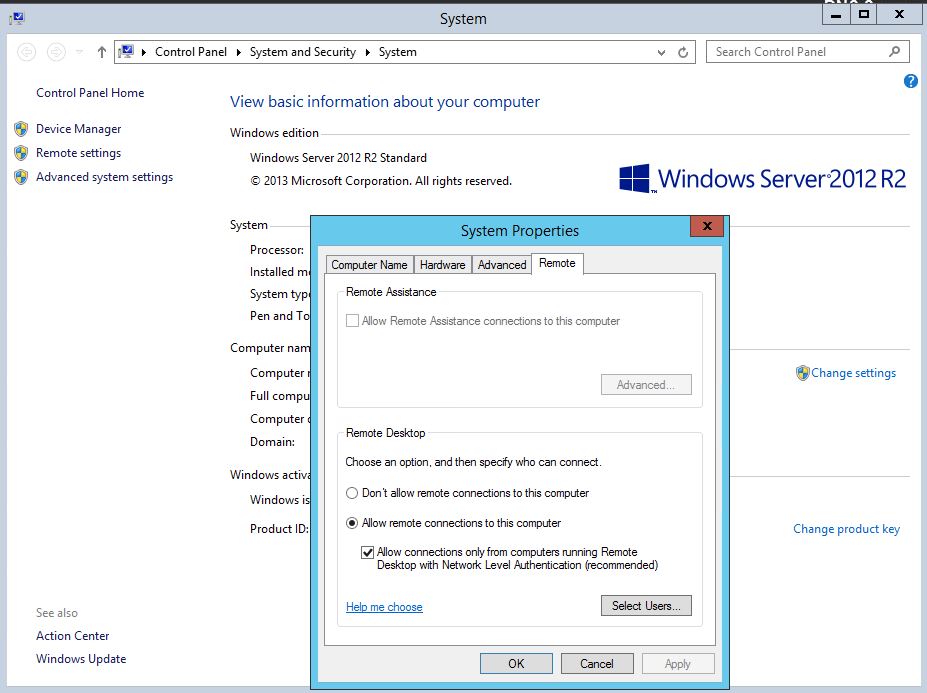
- 在系統內容對話方塊的遠端桌面底下,按一下下列其中一個選項:
- 允許從運行任何版本的遠端桌面的電腦進行連接(不太安全) - 如果您不知道將用於連接到此伺服器的遠端桌面連接版本,請使用此選項。
- 僅允許從運行具有網路級別身份驗證的遠端桌面的計算機進行連接(更安全)。
- 查看「遠端桌面」對話框中的資訊,然後按下「 確定 」兩次。
受影響的產品
Microsoft Windows Server 2016, Microsoft Windows 2008 Server R2, Microsoft Windows 2008 Server Service Pack 2, Microsoft Windows 2012 Server, Microsoft Windows 2012 Server R2文章屬性
文章編號: 000121878
文章類型: How To
上次修改時間: 29 11月 2024
版本: 6
向其他 Dell 使用者尋求您問題的答案
支援服務
檢查您的裝置是否在支援服務的涵蓋範圍內。