PowerVault MD34xx nebo MD38xx: Jak aktualizovat firmware řadiče
摘要: Tento návod vysvětluje, jak aktualizovat řadič úložiště PowerVault MD34xx nebo MD38xx.
本文章適用於
本文章不適用於
本文無關於任何特定產品。
本文未識別所有產品版本。
說明
Upozornění: Tato aktualizace by měla mít produkční odstávku, kterou je třeba implementovat. Jako preventivní opatření se doporučuje provést kompletní zálohu dat, která se na poli aktuálně nacházejí.
Tento návod vysvětluje, jak aktualizovat řadič úložiště PowerVault MD34xx nebo MD38xx.
Požadavky:
-
Stáhněte si nejnovější verzi modulárního správce diskových úložišť (MDSM) pro správu vašeho MD34XX nebo MD38XX
- Název staženého souboru obsahuje položku Modular Disk Storage Software (MDSS).
- Extrahujte soubor ISO do místního úložiště.
- Software se nesprávně neinstaluje přes síť nebo není připojen k virtuálnímu počítači.
- Stáhněte si nejnovější verzi firmwaru řadiče 08.25.14.60
- Soubor se nachází v části "Storage Controller" a nazývá se
"Dell PowerVault MD 34/38 Series Storage Controller Firmware and NVSRAM firmware" - Extrahujte .zip na server se spuštěným nástrojem Modular Disk Storage Manager (MDSM).
- Soubor se nachází v části "Storage Controller" a nazývá se
- Pole je v softwaru pro správu v optimálním stavu.
- Oba porty pro správu správně odpovídají na příkazy ping.
Postup aktualizace
- Odinstalujte software MDSM nainstalovaný na hostitelích nebo stanici pro správu
- Pokud již používáte nejnovější verzi sady MDSM, přeskočte kroky přeinstalace
- Tento proces je nutné dokončit v systému MDSM.
- Aby funkce MPIO fungovala správně, musí mít všichni hostitelé se systémem Windows a Linux, kteří se připojují k úložišti, nainstalovanou nejnovější verzi nástroje MDSM.
- Odinstalování všech součástí dokončíte restartováním systému
- To zahrnuje hostitele pouze pro správu
- Nainstalujte nejnovější verzi nástroje MDSM do systému pro správu nebo hostitelů připojených pro data
- Nástroj MDSM by měl být spuštěn na hostitelích s přístupem k připojení ke správě Out Of Band (OOB).
- Tím se zabrání problémům s aktualizacemi a správou pouze prostřednictvím datových připojení, která se označují jako připojení v pásmu (IB)
- Zastavte operace I/O do úložiště z hostitelů, pokud jste tak ještě neučinili.
- Vypnutí hostitelů je nejbezpečnější
- Mezi další možnosti patří:
- Režim údržby (VMware)
- Přepnutí clusteru do režimu offline (clusterované úložiště)
- Přepnutí virtuálních disků do režimu offline v nástroji Správa disků (Windows)
- Jiné
- Pokud nelze I/O zastavit kvůli aktualizacím řadiče, co nejvíce omezte I/O, abyste předešli ztrátě přístupu k datům
- Spuštění nové sady protokolů pro zachycení podrobností pro případ, že je nutné vymazat historické protokoly.
- V nabídce s šedým pruhem v horní části obrazovky přejděte na Upgrade > RAID Controller Module Firmware >Upgrade
- Přečtěte si varování
- Klikněte na tlačítko OK.
- Klikněte na Vybrat soubor
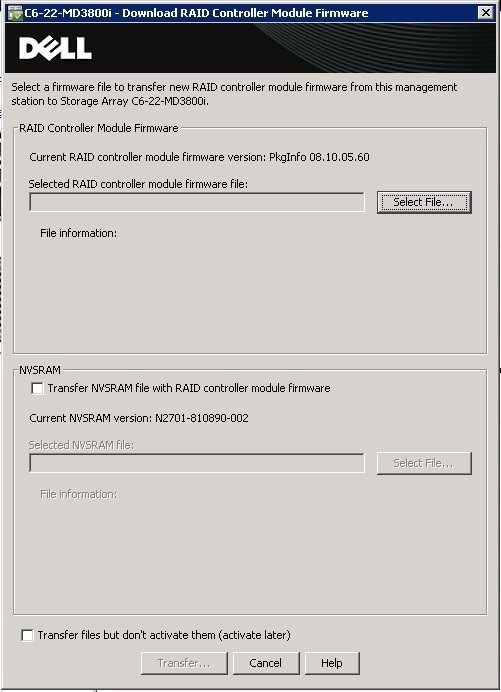
- Vyberte odpovídající soubor z dříve stažených aktualizačních souborů extrahovaného řadiče
MD34/38 2U units - MD3400_MD3420_MD3800x_MD3820x_Series_Firmware_08_25_14_60.dlpMD3460x/MD3860x - MD3460_MD3860x_Series_Firmware_08_25_14_60.dlp
- Klikněte na zaškrtávací políčko vedle položky NVSRAM.
- Klikněte na Select File v části NVSRAM
- Vyberte odpovídající soubor z dříve stažených aktualizačních souborů extrahovaného řadiče
MD34/38 2U units -MD3400_MD3420_MD3800x_MD3820x_NVSRAM_N2701_825890_004.dlpMD3460x/MD3860x - MD3460_MD3860x_NVSRAM_N2701_825890_004.dlp
- Až budete připraveni provést aktualizaci, klikněte na tlačítko Transfer (Přenos)
- Pokud dojde k chybě o příliš velkém počtu chyb, aby bylo možné provést aktualizaci:
- Vymazání protokolu událostí ve službě MDSM
- Řadiče kontrolují chyby v protokolech událostí, a pokud je historických chyb příliš mnoho, zabrání aktualizaci
- Pokud si nejste jistí, o jaké chyby se jednalo, obraťte se na podporu se žádostí o kontrolu, pokud máte záruku
- Přejděte do nabídky s šedým pruhem v horní části obrazovky a klikněte na: Monitor > Zprávy > Protokol událostí
- Vymazání protokolu událostí ve službě MDSM

- Klikněte na Vymazat vše

- Opakujte postup aktualizace.
- MDSM přenáší soubory do řadiče přes síť
- Řadiče odpovídají aktualizačním souborům mezi sebou
- Poté se jeden řadič aktualizuje a restartuje
- Po dokončení se aktualizuje a restartuje i druhý ovladač
- Proces může trvat až 30 minut
- Přibližně 15 minut na jeden řadič
- Pokud proces trvá déle než 30 minut,
- Kontaktování podpory s žádostí o pomoc
- Během tohoto procesu může dojít ke ztrátě přístupu ke správě
- Počkejte déle než 30 minut, než se pokusíte s řadiči cokoli udělat, aby mohly aktualizaci dokončit
- Přístup pro správu by se měl obnovit sám.
受影響的產品
PowerVault MD3400, PowerVault MD3420, PowerVault MD3460, PowerVault MD3800f, PowerVault MD3800i, PowerVault MD3820f, PowerVault MD3820i, PowerVault MD3860f, PowerVault MD3860i文章屬性
文章編號: 000123615
文章類型: How To
上次修改時間: 13 11月 2025
版本: 7
向其他 Dell 使用者尋求您問題的答案
支援服務
檢查您的裝置是否在支援服務的涵蓋範圍內。