Sådan kalibreres berøringsskærmen i Windows 11 og Windows 10
摘要: Sådan kalibreres en berøringsskærm med denne vejledning. Følg vores instruktioner for kalibrering af Dell-touchskærm, justering af berøringsfølsomhed og konfiguration af Windows-touchskærmindstillinger for at sikre nøjagtig ydeevne. ...
本文章適用於
本文章不適用於
本文無關於任何特定產品。
本文未識別所有產品版本。
說明
Bemærk: Microsoft afslutter support til Windows 10 den 14. oktober 2025. Se vores meddelelse om ophør af support til Microsoft Windows 10 for at få flere oplysninger.
Følgende artikel hjælper dig med at identificere og løse problemer med touchskærmen på en computer, der kører Windows-operativsystemet. Lær at kalibrere touchpanelet igen på din bærbare eller stationære pc. Denne artikel indeholder instruktioner om, hvordan du justerer følsomheden, skifter berøringsfunktion og bruger tablettilstand.
Laptop touchscreen virker ikke? Se vores forenklede fejlfindingsvejledning for at løse almindelige problemer med touchskærmen.
Denne artikel gælder for Dell-systemer, der er udstyret med en berøringsskærm. Før du fortsætter, skal du kontrollere, om dit Dell-system har en berøringsskærm, ved at kontrollere den oprindelige systemkonfiguration eller skærmspecifikationerne på Dells supportwebsted .
Indholdsfortegnelse
- Kalibrering af berøringsskærm
- Berøringsskærmens trykfølsomhed
- Markøren bevæger sig uregelmæssigt
- Sådan deaktiveres berøringsskærmen
- Sådan aktiveres tablettilstand
Kalibrering af berøringsskærm
Hvis du har problemer med din touchskærm, kan det omfatte, at du ikke kan få adgang til elementer på kanten af skærmen. Det kan f.eks. være, at din skærm skal kalibreres igen.
Nedenfor er de trin, der kræves for at kalibrere din berøringsskærm:
-
Genstart computeren og skærmen.
-
Gå til Kontrolpanel, og vælg Indstillinger for Tablet PC.
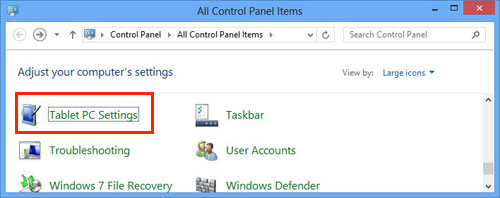
(Figur 1 Ikonet Indstillinger for tablet-pc i vinduet Kontrolpanel).
BEMÆRK: Hvis Indstillinger for Tablet PC ikke vises, skal du kontrollere, at USB-kablet på berøringsskærmen er tilsluttet, hvis du bruger en ekstern skærm. Kontroller også, at eventuelle touchskærmdrivere er installeret. Du kan downloade disse fra Dells supportwebsted. -
Under fanen Skærm skal du vælge Kalibrer.

(Figur 2 Dialogboksen Indstillinger for Tablet PC viser knappen Kalibrer under fanen Vis.)
-
Vælg Pen eller Touch-input .

(Figur 3 : Kalibrer-knappen beder dig om at vælge Pen eller Touch).
-
Udfør punktkalibreringen, der vises på skærmen, for at løse linearitetsproblemerne.

(Figur 4 Digitaliseringskalibreringsværktøj. Følg instruktionerne på skærmen for punktkalibrering.)
-
Gem kalibreringsdataene.

(Figur 5 Kalibreringsværktøjet beder dig om at gemme nye kalibreringsdata.)
Berøringsskærmens trykfølsomhed
Berøringsskærmen kan begynde at miste sin følsomhed på grund af fremmede partikler (såsom sticky notes), der blokerer berøringssensorerne. Sådan fjernes disse partikler:
-
Sluk for computeren.
-
Tag vekselstrømadapterens kabel ud af stikkontakten i væggen.
-
Brug en ren, fnugfri klud til at tørre overfladen og siderne af berøringsskærmen af for at fjerne snavs eller fingeraftryk. Du kan sprøjte mildt, ikke-slibende rengøringsmiddel eller vand på kluden, hvis det er nødvendigt, men ikke på skærmen.
FORSIGTIG: Brug ikke vand eller et rengøringsmiddel til at rengøre berøringsskærmen.
Markøren bevæger sig uregelmæssigt
-
Sørg for, at der ikke er noget, der blokerer touchskærmen, og fjern eventuelle beskyttende film på skærmen.
-
Rengør berøringspanelets overflade med klud, sørg for, at der ikke er snavs, støv, olie, fingeraftryk osv
-
Flyt metalgenstande og ledende genstande væk fra skærmen.
Sådan deaktiveres berøringsskærmen
-
Tryk på Windows-tast + X på dit tastatur, og klik på Enhedshåndtering.
-
Udvid feltet Human Interface Devices (Enheder med menneskelig brugergrænseflade).
-
Højreklik på HID-kompatibel berøringsskærm.
-
Klik på Deaktiver.
BEMÆRK: Følg ovenstående trin for at genaktivere berøringsskærmen, men vælg Aktivér i stedet for Deaktiver. Det kræver muligvis en genstart.
Sådan aktiveres tablettilstand
-
Hvis du har et Cortana-søgefelt på proceslinjen, skal du skrive Tablettilstand i søgefeltet og klikke på Indstillinger for tablettilstand.
-
Hvis du ikke har Cortana aktiveret, skal du enten klikke på Start-knappen på skærmen eller bruge Windows-tasten på tastaturet. Klik derefter på ikonet Indstillinger (tandhjul). Skriv derefter Tablettilstand i søgefeltet med indstillinger, og vælg Indstillinger for tablettilstand.
-
På indstillingsskærmen for tablettilstand kan du vælge, hvordan tablettilstand skal aktiveres , når du logger på dit system.
-
Du kan også indstille, hvordan systemet skal opføre sig, når tablettilstand er aktiveret og deaktiveret.
-
Endelig er der muligheder for at konfigurere, hvordan proceslinjen opfører sig, når den er i tablettilstand.
BEMÆRK: Du kan også se Microsoft-artiklen Slå tablettilstand til eller fra. 
其他資訊
Anbefalede artikler
Her er nogle anbefalede artikler relateret til dette emne, der kan være af interesse for dig.
受影響的產品
Dell All-in-One, Dell Pro All-in-One, G Series, Alienware, Dell Laptops, Dell Plus, Dell Pro, Dell Pro Max, Dell Pro Plus, Dell Pro Premium, Inspiron, Latitude, Dell Pro Rugged, Vostro, XPS, Mobile Workstations, Dell D7523QT, Dell C5518QT
, Dell C5522QT, Dell C6522QT, Dell C7017T, Dell C7520QT, Dell C8618QT, Dell C8621QT, Dell E2014T, Dell P2314T, Dell P2418HT, Dell P2714T, Dell Pro Max 16 XE MC16250, Dell S2240T 21.5 Multi-Touch Monitor with LED, Dell S2340T, Dell ST2220T, Dell SX2210T, Dell P2424HT, Dell P5524QT, Dell P6524QT, Dell P7524QT, Dell Pro 75 Plus 4K Touch Monitor P7525QT, Dell P8624QT
...
文章屬性
文章編號: 000123813
文章類型: How To
上次修改時間: 25 6月 2025
版本: 12
向其他 Dell 使用者尋求您問題的答案
支援服務
檢查您的裝置是否在支援服務的涵蓋範圍內。