Windows 11およびWindows 10でタッチスクリーンを調整する方法
摘要: このガイドを使用してタッチスクリーンを調整する方法。正確なパフォーマンスを確保するために、Dellのタッチ スクリーンの調整、タッチ感度の調整、およびWindowsタッチ スクリーン設定の構成に関する手順に従ってください。
本文章適用於
本文章不適用於
本文無關於任何特定產品。
本文未識別所有產品版本。
說明
注:MicrosoftによるWindows 10のサポートは2025年10月14日で終了となります。詳細については、Microsoft Windows 10のサポート終了のお知らせを参照してください。
次の記事は、Windowsオペレーティング システムを実行しているPCの タッチスクリーン 関連の問題を特定して解決するのに役立ちます。ノートパソコンまたはデスクトップのタッチ パネルを再調整する方法について説明します。この記事では、感度の調整方法、タッチ機能の切り替え方法、およびタブレットモードの使用方法について説明します。
ノートパソコンのタッチスクリーンが機能していませんか? 一般的な タッチスクリーンの問題を解決するには、シンプルなトラブルシューティング ガイドを確認してください。
この記事は、タッチスクリーンを搭載したDell製システムに適用されます。続行する前に、 Dellサポート Webサイトで元のシステム構成またはモニターの仕様を確認して、お使いのDell製システムにタッチスクリーンが搭載されているかどうかを確認します。
目次
タッチスクリーンの調整
タッチスクリーンに問題がある場合は、画面の端にあるアイテムにアクセスできない可能性があります。たとえば、画面の再調整が必要な場合があります。
タッチスクリーンを調整するために必要な手順は次のとおりです。
-
コンピュータとモニタを再起動します。
-
[コントロール パネル]に移動し、[ タブレットPCの設定]を選択します。
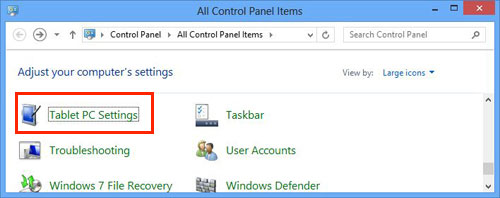
(図1 :[コントロール パネル]ウィンドウの[タブレットPC設定]アイコン)
メモ: 外部ディスプレイを使用している場合は、[タブレットPC設定]が表示されない場合、タッチスクリーンUSBケーブルが接続されていることを確認します。また、タッチスクリーン ドライバーがインストールされていることも確認します。これらは Dellサポート サイトからダウンロードできます。 -
[Display]タブで、[ Calibrate]を選択します。
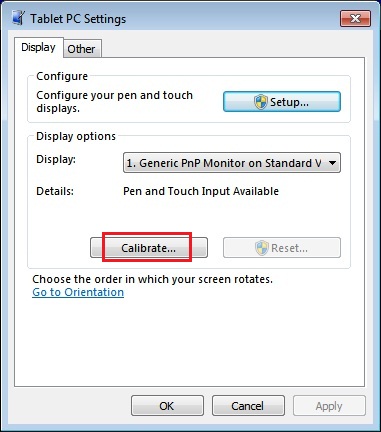
(図2 :[タブレットPCの設定]ダイアログ ボックスに[ディスプレイ]タブの[調整]ボタンを表示)。
-
[ペン入力]または[タッチ入力]を選択します。
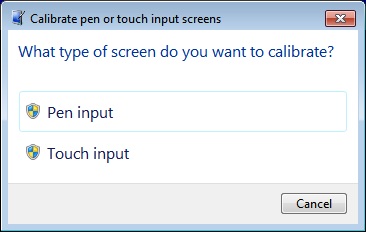
(図3 :[Calibrate]ボタンで[Pen]または[Touch]を選択するプロンプトが表示される)
-
スクリーンに表示されるポイント調整を実行して直線性の問題を解決します。
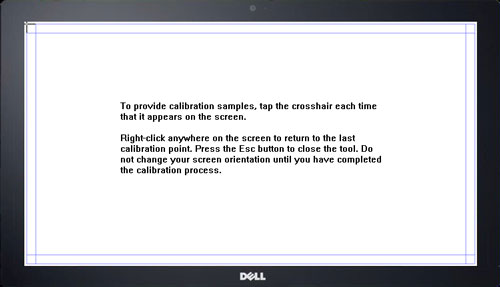
(図4 :デジタイザー調整ツール。画面の指示に従って、ポイントキャリブレーションを行います。
-
調整したデータを保存します。
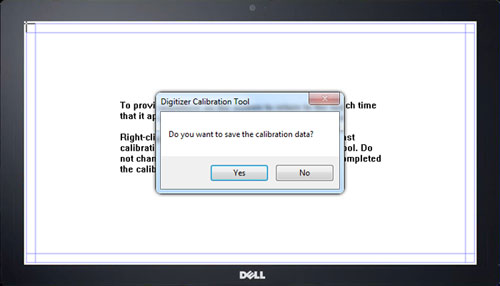
(図5 :キャリブレーション ツールで新しいキャリブレーション データを保存するように求められる)
タッチスクリーンの感度
タッチ センサーをブロックしている異物(付箋など)が原因で、タッチ スクリーンの感度が低下し始める場合があります。異物を除去する方法:
-
コンピューターの電源を切ります。
-
ACアダプタケーブルをコンセントから抜きます。
-
糸くずの出ない清潔な布でタッチ スクリーンの表面と側面を拭き、汚れや指紋を取り除きます。必要に応じて、刺激の少ない研磨剤入りでないクリーナーまたは水を布にスプレーできますが、画面にはスプレーしないでください。
警告:水や洗浄液を使用してタッチスクリーンを拭かないでください。
カーソルが不規則に動く
-
タッチ スクリーンを妨げているものがないことを確認し、画面の保護フィルムをすべて取り外します。
-
タッチパネルの表面を布で拭き、汚れ、ほこり、油、指紋などがないことを確認します
-
金属や導電性の物質を画面から遠ざけます。
タッチスクリーンを無効にする方法
-
キーボードの Windowsキー+X を押し、[ デバイス マネージャー]をクリックします。
-
「Human Interface Devices(ヒューマン インターフェイス デバイス)」フィールドを展開します。
-
[HID-Compliant Touch Screen]を右クリックします。
-
[無効]をクリックします。
メモ: タッチスクリーンを再度有効にするには、上記の手順に従いますが、[無効にする]ではなく [有効] を選択します。リスタートが必要になる場合があります。
タブレットモードを有効にする方法
-
タスクバー内に Cortana 検索ボックスがある場合は、検索フィールドに「 タブレットモード 」と入力し、「 タブレットモードの設定」をクリックします。
-
Cortanaを有効にしていない場合は、画面の[スタート]ボタンをクリックするか、キーボードのWindowsキーを使用します。次に、[ 設定 ]アイコン(歯車アイコン)をクリックします。次に、設定の検索ボックスに「 タブレットモード 」と入力し、[ タブレットモードの設定]を選択します。
-
タブレット モード設定画面では、システムにサインインしたときにタブレット モード を有効にする 方法を選択できます。
-
タブレットモードが 有効 および 無効の場合のシステムの動作を設定することもできます。
-
最後に、タブレット モードでのタスクバーの動作を構成するオプションがあります。
メモ: または、Microsoftの記事「 タブレットモードをオンまたはオフにする」を参照してください。 
其他資訊
推奨記事
ここでは、このトピックに関連した役立つ可能性のある推奨記事をいくつか紹介します。
受影響的產品
Dell All-in-One, Dell Pro All-in-One, G Series, Alienware, Dell Laptops, Dell Plus, Dell Pro, Dell Pro Max, Dell Pro Plus, Dell Pro Premium, Inspiron, Latitude, Dell Pro Rugged, Vostro, XPS, Mobile Workstations, Dell D7523QT, Dell C5518QT
, Dell C5522QT, Dell C6522QT, Dell C7017T, Dell C7520QT, Dell C8618QT, Dell C8621QT, Dell E2014T, Dell P2314T, Dell P2418HT, Dell P2714T, Dell Pro Max 16 XE MC16250, Dell S2240T 21.5 Multi-Touch Monitor with LED, Dell S2340T, Dell ST2220T, Dell SX2210T, Dell P2424HT, Dell P5524QT, Dell P6524QT, Dell P7524QT, Dell Pro 75 Plus 4K Touch Monitor P7525QT, Dell P8624QT
...
文章屬性
文章編號: 000123813
文章類型: How To
上次修改時間: 25 6月 2025
版本: 12
向其他 Dell 使用者尋求您問題的答案
支援服務
檢查您的裝置是否在支援服務的涵蓋範圍內。