Sådan installerer du Dell Endpoint Security Suite Enterprise til Linux
摘要: Dell Data Security Endpoint Security Suite Enterprise til Linux kan installeres ved hjælp af denne vejledning.
本文章適用於
本文章不適用於
本文無關於任何特定產品。
本文未識別所有產品版本。
說明
Installationsprocessen for Dell Data Security Endpoint Security Suite Enterprise til Linux håndteres ved hjælp af kommandolinjen.
Bemærk: Du kan finde flere oplysninger om produktsystemkrav, herunder understøttede versioner af Linux, i Systemkrav til Dell Endpoint Security Suite Enterprise.
- Åbn Terminal.

- Skriv i Terminal
sudo tar –xvf '/FilePathA/DellESSE.tar.gz' –C /FilePathBog derefter trykke på Enter.
 Bemærk:
- I eksemplet ovenfor:
FilePathAer stien, hvor tar.gz findes.FilePathAeksempel =/home/admin/Desktop/Downloads/
FilePathBer den sti, som tar.gz udvindes til.FilePathBeksempel =/home/admin/Desktop/ESSE
- Kommandoer skelner mellem store og små bogstaver.
- Eksempelstierne kan være anderledes i dit miljø.
- I eksemplet ovenfor:
- Skriv
sudo 'filepath/install.sh'fra den udpakkede installationspakke til Terminal, og tryk derefter på Enter.

- Udfyld adgangskoden til den konto, der er i brug, og tryk derefter på Enter.

- Udfyld IP'en eller DNS for Dell Security Management Server, og tryk derefter på Enter.

- Udfyld porten på kerneservertjenesten i Dell Security Management Server, og tryk derefter på Enter.
 Bemærk: Som standard kører kerneservertjenesten på 8888.
 - Tryk på Y , når du bliver bedt om at installere DellESSE-pakken og dens afhængigheder, og tryk derefter på Enter.
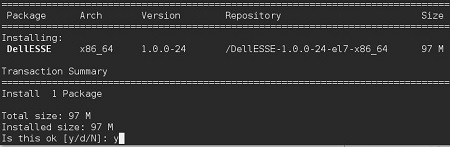
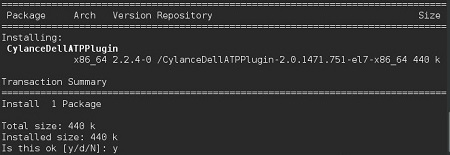
- Hvis du bliver bedt om godkendelse af fingeraftryk, skal du trykke på Y. Ellers skal du gå til trin 9.

- Tryk på Y for at installere CylanceDellATPPlugin-pakken, og tryk derefter på Enter.
- Tryk på Y for at installere pakken DellAdvancedThreatProtection, og tryk derefter på Enter.
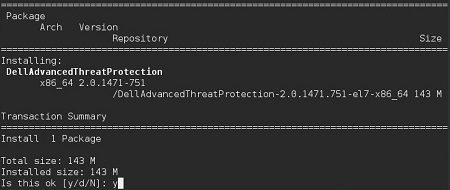
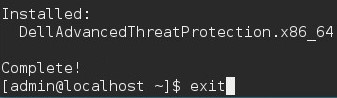
- Når installationen er fuldført, skal du skrive
Exit, og tryk på Enter.
For at kontakte support kan du bruge internationale supporttelefonnumre til Dell Data Security.
Gå til TechDirect for at oprette en anmodning om teknisk support online.
Hvis du vil have yderligere indsigt og ressourcer, skal du tilmelde dig Dell Security Community-forummet.
其他資訊
影片
受影響的產品
Dell Endpoint Security Suite Enterprise文章屬性
文章編號: 000124563
文章類型: How To
上次修改時間: 06 11月 2024
版本: 13
向其他 Dell 使用者尋求您問題的答案
支援服務
檢查您的裝置是否在支援服務的涵蓋範圍內。