Anleitung zum Installieren von Dell Endpoint Security Suite Enterprise für Linux
摘要: Dell Data Security Endpoint Security Suite Enterprise für Linux kann mithilfe dieser Anweisungen installiert werden.
本文章適用於
本文章不適用於
本文無關於任何特定產品。
本文未識別所有產品版本。
說明
Der Installationsprozess für Dell Data Security Endpoint Security Suite Enterprise für Linux erfolgt über die Befehlszeile.
Hinweis: Weitere Informationen zu Produktsystemanforderungen, einschließlich unterstützter Versionen von Linux, finden Sie unter Dell Endpoint Security Suite Enterprise – Systemanforderungen.
- Öffnen Sie Terminal.

- Geben Sie im Terminal
sudo tar –xvf '/FilePathA/DellESSE.tar.gz' –C /FilePathBein, und drücken Sie anschließend die Eingabetaste.
 Hinweis:
- Im Beispiel oben:
FilePathAist der Pfad, auf dem die tar.gz existiert.FilePathABeispiel =/home/admin/Desktop/Downloads/
FilePathBist der Pfad, in den die tar.gz extrahiert wird.FilePathBBeispiel =/home/admin/Desktop/ESSE
- Bei Befehlen wird die Groß-/Kleinschreibung beachtet.
- Die Beispiele können sich von Ihrer Umgebung unterscheiden.
- Im Beispiel oben:
- Typ
sudo 'filepath/install.sh'aus dem extrahierten Installationspaket in Terminal und drücken Sie dann die Eingabetaste.

- Geben Sie das Kennwort für das verwendete Konto ein und drücken Sie dann die Eingabetaste.

- Geben Sie die IP- oder DNS-Adresse des Dell Security Managementservers ein und drücken Sie dann die Eingabetaste.

- Geben Sie den Port des Core-Serverservices des Dell Security Managementservers ein und drücken Sie dann die Eingabetaste.
 Hinweis: Standardmäßig wird der Core-Serverservice auf 8888 ausgeführt.
 - Drücken Sie Y, wenn Sie dazu aufgefordert werden, um das DellESSE-Paket und seine Abhängigkeiten zu installieren, und drücken Sie dann die Eingabetaste.
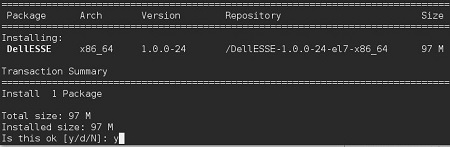
- Wenn Sie zur Fingerabdruckgenehmigung aufgefordert werden, drücken Sie Y. Andernfalls fahren Sie mit Schritt 9 fort.

- Drücken Sie Y, um das CylanceDellATPPlugin-Paket zu installieren, und drücken Sie dann die Eingabetaste.
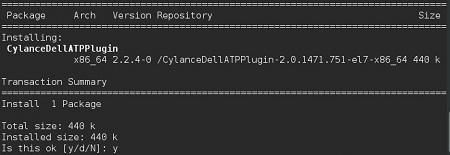
- Drücken Sie Y, um das DellAdvancedThreatProtection-Paket zu installieren, und drücken Sie dann die Eingabetaste.
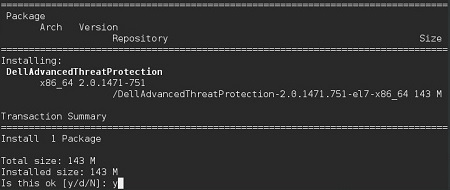
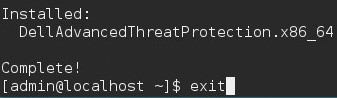
- Geben Sie nach Abschluss der Installation Folgendes ein:
Exitein und drücken Sie die Eingabetaste.
Nutzen Sie zur Kontaktaufnahme mit dem Support die internationalen Support-Telefonnummern von Dell Data Security.
Gehen Sie zu TechDirect, um online eine Anfrage an den technischen Support zu erstellen.
Zusätzliche Einblicke und Ressourcen erhalten Sie im Dell Security Community Forum.
其他資訊
影片
受影響的產品
Dell Endpoint Security Suite Enterprise文章屬性
文章編號: 000124563
文章類型: How To
上次修改時間: 06 11月 2024
版本: 13
向其他 Dell 使用者尋求您問題的答案
支援服務
檢查您的裝置是否在支援服務的涵蓋範圍內。