Installation de Dell Endpoint Security Suite Enterprise pour Linux
摘要: Dell Data Security Endpoint Security Suite Enterprise pour Linux peut être installé à l’aide de ces instructions.
本文章適用於
本文章不適用於
本文無關於任何特定產品。
本文未識別所有產品版本。
說明
Le processus d’installation de Dell Data Security Endpoint Security Suite Enterprise pour Linux est géré à l’aide de la ligne de commande.
Remarque : pour plus d’informations sur la configuration matérielle requise pour le produit, notamment les versions de Linux prises en charge, reportez-vous à l’article Configuration matérielle de Dell Endpoint Security Suite Enterprise.
- Ouvrez le Terminal.

- Dans Terminal, saisissez
sudo tar –xvf '/FilePathA/DellESSE.tar.gz' –C /FilePathBpuis appuyez sur Entrée.
 Remarque :
- Dans l’exemple ci-dessus :
FilePathAest le chemin où le tar.gz existe.FilePathAexemple =/home/admin/Desktop/Downloads/
FilePathBest le chemin vers lequel le tar.gz est extrait.FilePathBexemple =/home/admin/Desktop/ESSE
- Les commandes sont sensibles à la casse.
- Les chemins d’accès fournis en exemple peuvent différer de ceux de votre environnement.
- Dans l’exemple ci-dessus :
- Saisissez
sudo 'filepath/install.sh'à partir du package d’installation extrait dans Terminal, puis appuyez sur Entrée.

- Saisissez le mot de passe du compte en cours d’utilisation, puis appuyez sur Entrée.

- Saisissez l’adresse IP ou le DNS du Dell Security Management Server, puis appuyez sur Entrée.

- Renseignez le port du service de serveur principal de Dell Security Management Server, puis appuyez sur Entrée.
 Remarque : par défaut, le service de serveur principal s’exécute sur le port 8888.
 - Lorsque vous êtes invité à installer le package DellESSE et ses dépendances, appuyez sur Y, puis appuyez sur Entrée.
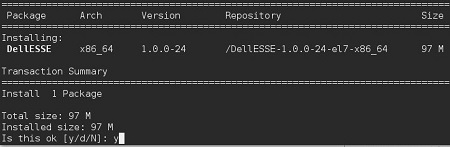
- Si vous êtes invité à approuver les empreintes digitales, appuyez sur Y. Sinon, passez à l’étape 9.

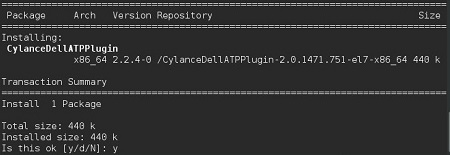
- Appuyez sur Y pour installer le package CylanceDellATPPlugin, puis appuyez sur Entrée.
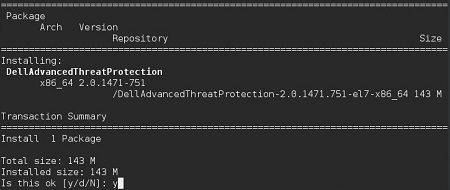
- Appuyez sur Y pour installer le package DellAdvancedThreatProtection, puis appuyez sur Entrée.
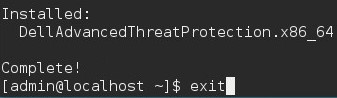
- Une fois l’installation terminée, saisissez
Exitet appuyez sur Entrée.
Pour contacter le support technique, consultez l’article Numéros de téléphone du support international Dell Data Security.
Accédez à TechDirect pour générer une demande de support technique en ligne.
Pour plus d’informations et de ressources, rejoignez le Forum de la communauté Dell Security.
其他資訊
影片
受影響的產品
Dell Endpoint Security Suite Enterprise文章屬性
文章編號: 000124563
文章類型: How To
上次修改時間: 06 11月 2024
版本: 13
向其他 Dell 使用者尋求您問題的答案
支援服務
檢查您的裝置是否在支援服務的涵蓋範圍內。