Come identificare la versione di Dell Data Guardian
摘要: Scopri come identificare la versione di Dell Data Guardian seguendo queste istruzioni dettagliate.
本文章適用於
本文章不適用於
本文無關於任何特定產品。
本文未識別所有產品版本。
說明
Nota:
- A partire da dicembre 2019, Dell Data Guardian ha raggiunto la fine del supporto. Questo prodotto e i relativi articoli non vengono più aggiornati da Dell. Per ulteriori informazioni, consultare Policy sul ciclo di vita del prodotto (fine del supporto/fine del ciclo di vita) per Dell Data Security. Per eventuali domande sugli articoli alternativi, rivolgersi al proprio team di vendita o contattare endpointsecurity@dell.com.
- Fare riferimento alla pagina Sicurezza degli endpoint per ulteriori informazioni sui prodotti correnti.
Conoscere la versione di Dell Data Guardian consente di:
- Identificare i problemi noti
- Determinare le differenze dell'interfaccia utente
- Comprendere le modifiche del flusso di lavoro
Prodotti interessati:
- Dell Data Guardian
Versioni interessate:
- 1.2 e versioni successive
Sistemi operativi interessati:
- Windows
- Mac
Nota: è necessario installare Dell Data Guardian prima di identificare le versioni.
Per identificare la versione di Dell Data Guardian, cliccare su Windows o Mac.
Windows
- Nell'area di notifica Windows cliccare con il pulsante destro del mouse sull'icona Dell Data Guardian, quindi scegliere Informazioni.
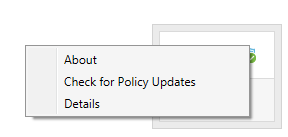
- Registrare la versione completa di Dell Data Guardian.
 Nota: La versione del client potrebbe differire dalla schermata sopra.
Mac
- Aprire l'applicazione Dell Data Guardian.
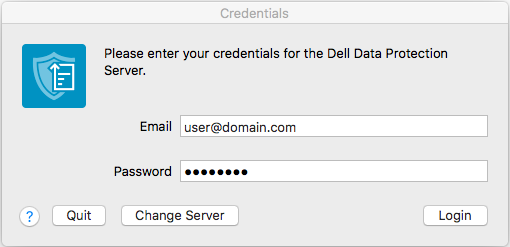
- Inserire l'indirizzo e-mail e la password di un utente autorizzato, quindi cliccare su Accedi.
 Nota:
Nota:- Al posto di un indirizzo e-mail è possibile utilizzare un UPN autorizzato.
- Nella barra dei menu selezionare Dell Data Guardian, quindi cliccare su Informazioni su Dell Data Guardian.
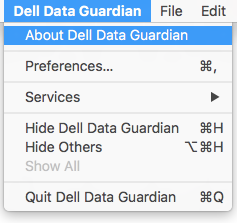
- Registrare la versione completa di Dell Data Guardian.
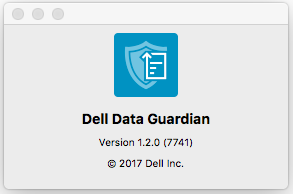 Nota: La versione del client potrebbe differire dalla schermata sopra.
其他資訊
影片
受影響的產品
Dell Data Guardian文章屬性
文章編號: 000124602
文章類型: How To
上次修改時間: 13 2月 2025
版本: 12
向其他 Dell 使用者尋求您問題的答案
支援服務
檢查您的裝置是否在支援服務的涵蓋範圍內。