Identyfikowanie wersji programu Dell Data Guardian
摘要: Dowiedz się, jak zidentyfikować wersję programu Dell Data Guardian, postępując zgodnie z poniższymi instrukcjami krok po kroku.
本文章適用於
本文章不適用於
本文無關於任何特定產品。
本文未識別所有產品版本。
說明
Uwaga:
- Od grudnia 2019 r. oprogramowanie Dell Data Guardian nie jest dłużej wspierane. Ten produkt i związane z nim artykuły nie są już aktualizowane przez Dell. Aby uzyskać więcej informacji, zapoznaj się z artykułem Zasady dotyczące cyklu życia produktu (koniec wsparcia technicznego i koniec przydatności do użycia) dla programu Dell Data Security. Jeśli masz pytania dotyczące innych artykułów, skontaktuj się z działem sprzedaży lub napisz wiadomość na adres endpointsecurity@dell.com.
- Aby uzyskać dodatkowe informacje na temat obecnych produktów, zapoznaj się z artykułem Endpoint Security.
Znajomość wersji programu Dell Data Guardian umożliwia:
- Identyfikowania znanych problemów
- Ustalania różnic interfejsu użytkownika
- Zrozumienia zmian przepływu pracy
Dotyczy produktów:
- Dell Data Guardian
Dotyczy wersji:
- Wersja 1.2 i nowsza
Dotyczy systemów operacyjnych:
- Windows
- Mac
Uwaga: aby zidentyfikować wersję programu Dell Data Guardian, należy go wcześniej zainstalować.
Aby zidentyfikować wersję programu Dell Data Guardian, kliknij przycisk Windows lub Mac.
Windows
- W zasobniku systemowym Windows kliknij prawym przyciskiem myszy ikonę Dell Data Guardian, a następnie wybierz opcję Informacje.

- Zapamiętaj pełną wersję programu Dell Data Guardian.
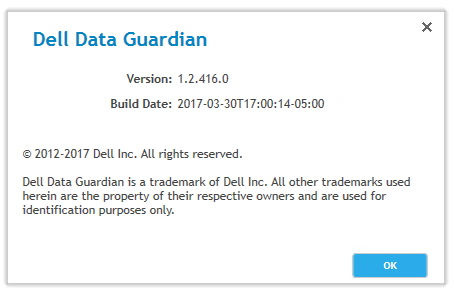 Uwaga: Wersja Twojego klienta może różnić się od wersji widocznej na powyższym zrzucie ekranu.
Mac
- Otwórz aplikację Dell Data Guardian.
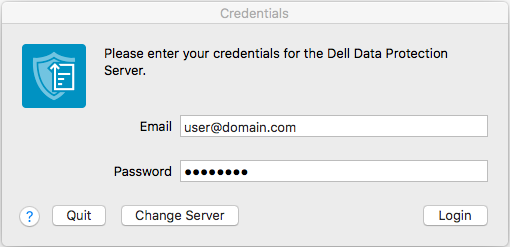
- Wprowadź adres e-mail i hasło autoryzowanego użytkownika, a następnie kliknij przycisk Zaloguj.
 Uwaga:
- Zamiast adresu e-mail można wykorzystać autoryzowany UPN.
- Na pasku menu wybierz opcję Dell Data Guardian, a następnie kliknij Informacje o programie Dell Data Guardian.

- Zapamiętaj pełną wersję programu Dell Data Guardian.
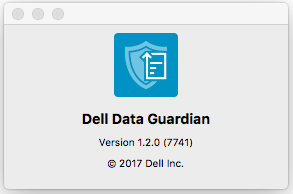 Uwaga: Wersja Twojego klienta może różnić się od wersji widocznej na powyższym zrzucie ekranu.
其他資訊
影片
受影響的產品
Dell Data Guardian文章屬性
文章編號: 000124602
文章類型: How To
上次修改時間: 13 2月 2025
版本: 12
向其他 Dell 使用者尋求您問題的答案
支援服務
檢查您的裝置是否在支援服務的涵蓋範圍內。