Sådan identificerer du Dell Data Guardian-versionen
摘要: Få mere at vide om, hvordan du identificerer versionen af Dell Data Guardian ved at følge disse trinvise instruktioner.
本文章適用於
本文章不適用於
本文無關於任何特定產品。
本文未識別所有產品版本。
說明
Bemærk:
- Fra og med december 2019 understøttes Dell Data Guardian ikke længere. Dette produkt og dets artikler opdateres ikke længere af Dell. Du kan få flere oplysninger i Politik for produktets levetid (slutdato for og slutdato for support) for Dell Data Security. Hvis du har spørgsmål til alternative artikler, kan du kontakte din salgsafdeling eller endpointsecurity@dell.com.
- Se Slutpunktssikkerhed for at få yderligere oplysninger om aktuelle produkter.
Når du kender versionen af Dell Data Guardian, kan du:
- Identificere kendte problemer
- Bestemme forskelle i brugergrænsefladen
- Forstå ændringer i arbejdsgange
Berørte produkter:
- Dell Data Guardian
Berørte versioner:
- 1.2 og nyere
Påvirkede operativsystemer:
- Windows
- Mac
Bemærk: Dell Data Guardian skal være installeret, før versioner identificeres.
Klik på Windows eller Mac for at identificere versionen af Dell Data Guardian.
Windows
- I Windows-systembakken skal du højreklikke på ikonet Dell Data Guardian og derefter vælge Om.
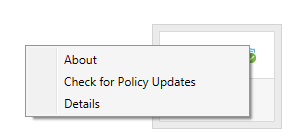
- Optag den komplette Version af Dell Data Guardian.
 Bemærk: Versionen af din klient kan afvige fra ovenstående skærmbillede.
Mac
- Åbn programmet Dell Data Guardian.
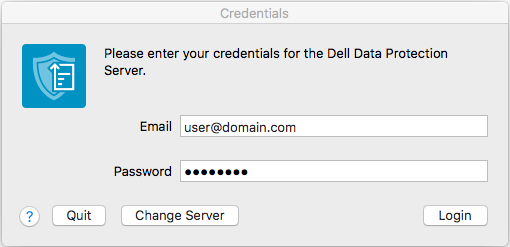
- Indtast en autoriseret brugers e-mail og adgangskode , og klik derefter på Login.
 Bemærk:
- En autoriseret UPN kan bruges i stedet for en e-mail.
- På menulinjen skal du vælge Dell Data Guardian og derefter klikke på Om Dell Data Guardian.
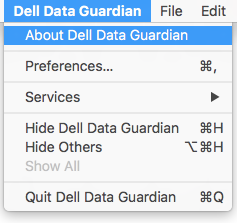
- Optag den komplette Version af Dell Data Guardian.
 Bemærk: Versionen af din klient kan afvige fra ovenstående skærmbillede.
其他資訊
影片
受影響的產品
Dell Data Guardian文章屬性
文章編號: 000124602
文章類型: How To
上次修改時間: 13 2月 2025
版本: 12
向其他 Dell 使用者尋求您問題的答案
支援服務
檢查您的裝置是否在支援服務的涵蓋範圍內。