Instruções de implementação da autenticação personalizada do Guia de administração do Dell Threat Defense
摘要: A configuração de autenticação personalizada do Dell Threat Defense permite que você adicione o Microsoft Azure como seu provedor de identidade externo. Isso inclui o logon único (SSO). ...
本文章適用於
本文章不適用於
本文無關於任何特定產品。
本文未識別所有產品版本。
說明
Nota:
- Desde maio de 2022, o Dell Threat Defense deixou de receber manutenção. Este artigo não é mais atualizado pela Dell. Para obter mais informações, consulte Política de ciclo de vida do produto (fim do suporte/fim da vida útil) para o Dell Data Security. Se você tiver alguma dúvida sobre artigos alternativos, entre em contato com sua equipe de vendas ou envie um e-mail para endpointsecurity@dell.com.
- Consulte Segurança de endpoints para obter mais informações sobre os produtos atuais.
Produtos afetados:
- Dell Threat Defense
- Faça log-in em sua conta do Azure e crie um novo Active Directory.
- Clique em Procurar (parte inferior do painel de navegação esquerdo).
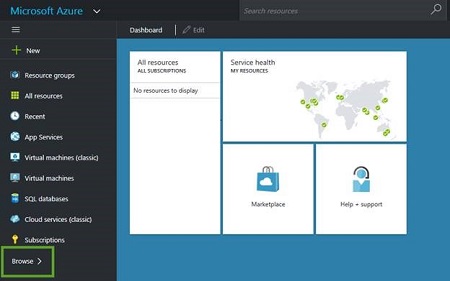
- Clique em Active Directory.
- Clique em Novo (canto inferior esquerdo).

- Clique em Directory > Criação personalizada. A janela Add directory é exibida.
- Digite as informações do diretório (Nome, Nome do Domínio e País ou Região) e clique na marca de seleção para salvar.
- Selecione o diretório e clique em Add User para adicionar usuários a esse Active Directory.
Nota: O nome de usuário no Active Directory deve corresponder ao nome de usuário no Threat Defense.
- Clique em Procurar (parte inferior do painel de navegação esquerdo).
- Adicione o aplicativo à sua organização.
- Clique em Add (meio inferior).
- Clique em Adicionar um aplicativo que minha organização está desenvolvendo.
- Digite um nome, verifique se Aplicativo Web e API Web estão selecionados e clique em Avançar (seta).
- Para um URL de login, use o seguinte (com base em sua região):
- Para o URI do App ID, use o seguinte (com base em sua região):
- Clique em Save (marca de seleção).
- Clique em View Endpoints (parte inferior intermediária).
- Copie o certificado X.509.
- Copie o URL do documento de metadados de federação, cole-o em uma nova guia do navegador e pressione Enter. O arquivo XML é exibido na guia do navegador.
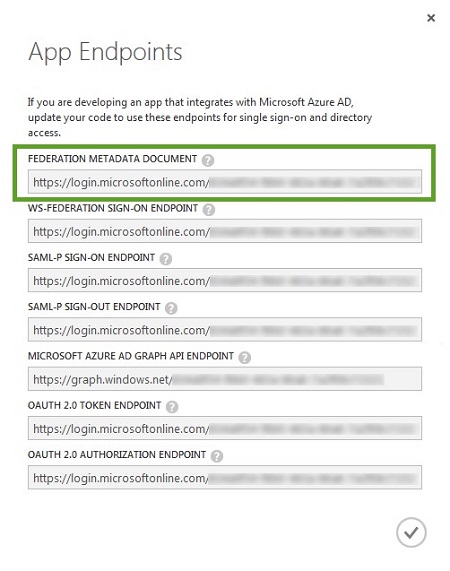
- Copie o certificado X509 e cole-o em um documento de texto.

- Feche a guia do navegador de arquivos XML.

- Copie o URL do ponto de extremidade de log-on SAML-P e cole-o em um documento de texto.
- Faça login no console do Cylance.
- Acesse Settings > Applications.
- Selecione Autenticação personalizada, em Integração.
- Selecione Azure na lista de provedores.
- Cole o certificado do Azure (certificado X.509, obtido na etapa 4).
- Adicione a URL do ponto de extremidade de logon SAML-P (fornecida pelo Azure, obtida na etapa D).
- Clique em Save.
- Copie o URL do documento de metadados de federação, cole-o em uma nova guia do navegador e pressione Enter. O arquivo XML é exibido na guia do navegador.

Solução de problemas
Se sua autenticação do Microsoft Azure não funcionar ao tentar fazer log-in no Cylance Console:
- Verifique as configurações do Microsoft Azure e do Threat Defense Console para garantir que as configurações sejam digitadas corretamente.
- Na etapa 2, tente configurar o URI do ID do aplicativo com as mesmas informações da URL de logon (exemplo: https://dellthreatdefense.cylance.com/EnterpriseLogin/ConsumeSaml)
Para entrar em contato com o suporte, consulte Números de telefone do suporte internacional do Dell Data Security.
Acesse o TechDirect para gerar uma solicitação de suporte técnico on-line.
Para obter insights e recursos adicionais, participe do Fórum da comunidade de segurança da Dell.
其他資訊
影片
受影響的產品
Dell Threat Defense文章屬性
文章編號: 000124769
文章類型: How To
上次修改時間: 18 6月 2024
版本: 10
向其他 Dell 使用者尋求您問題的答案
支援服務
檢查您的裝置是否在支援服務的涵蓋範圍內。