如何分析 Dell Endpoint Security Suite Enterprise 和 Threat Defense 端点状态
摘要: 使用这些说明了解如何在 Dell Endpoint Security Suite Enterprise 和 Dell Threat Defense 中分析端点状态。
本文章適用於
本文章不適用於
本文無關於任何特定產品。
本文未識別所有產品版本。
說明
提醒:
- 从 2022 年 5 月起,Dell Endpoint Security Suite Enterprise 停止维护。戴尔不再更新本产品及其文章。
- 从 2022 年 5 月起,Dell Threat Defense 停止维护。戴尔不再更新本产品及其文章。
- 有关详细信息,请参阅 Dell Data Security 产品生命周期(结束支持和停售)政策。如果您对其他文章有任何疑问,请联系您的销售团队或联系 endpointsecurity@dell.com。
- 请参阅端点安全性,了解有关当前产品的其他信息。
可以从特定端点提取 Dell Endpoint Security Suite Enterprise 和 Dell Threat Defense 端点状态,以便深入检查威胁、漏洞利用和脚本。
受影响的产品:
- Dell Endpoint Security Suite Enterprise
- Dell Threat Defense
受影响的平台:
- Windows
- Mac
- Linux
Dell Endpoint Security Suite Enterprise 或 Dell Threat Defense 管理员可以访问单个端点以查看:
- 恶意软件内容
- 恶意软件状态
- 恶意软件类型
管理员应仅在对 Advanced Threat Prevention (ATP) 引擎错误分类文件的原因进行故障处理时执行这些步骤。单击 Access或 Review 以了解更多信息。
访问
恶意软件信息的访问方法在 Windows、macOS 和 Linux 中各不相同。有关详情,请单击相应的操作系统。
Windows
默认情况下,Windows 不会记录深入的恶意软件信息。
- 右键单击 Windows 的“开始”菜单,然后单击运行。

- 在“运行”UI中,键入
regedit,然后按 CTRL+SHIFT+ENTER。这将以管理员身份运行 Registry Editor。
- 在 Registry Editor 中,转至
HKEY_LOCAL_MACHINE\Software\Cylance\Desktop。 - 在左侧窗格中,右键单击 Desktop,然后选择权限。

- 单击高级。

- 单击所有者。

- 单击其他用户或组。

- 在组中搜索您的帐户,然后单击确定。

- 单击 OK。
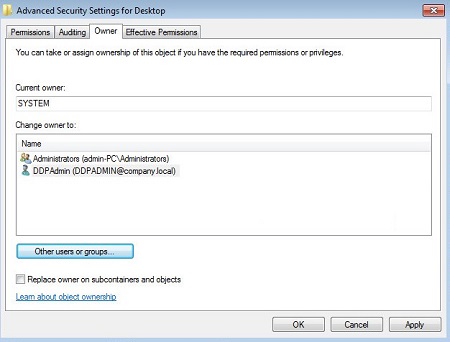
- 确保您的组或用户名已选中完全控制,然后单击确定。
 提醒:在示例中,DDP_Admin(步骤 8)是用户组的成员。
 - At
HKEY_LOCAL_MACHINE\Software\Cylance\Desktop,右键单击 “桌面 ”文件夹,选择 “新建”,然后单击“ DWORD(32 位)值”。
- 命名 DWORD
StatusFileEnabled。
- 双击
StatusFileEnabled。
- 使用以下命令填充 值数据 :
1然后按 OK。
- At
HKEY_LOCAL_MACHINE\Software\Cylance\Desktop,右键单击 “桌面 ”文件夹,选择 “新建”,然后单击“ DWORD(32 位)值”。
- 命名 DWORD
StatusFileType。
- 双击
StatusFileType。
- 使用以下任一项填充值数据
0或1。填充值数据后,单击确定。 提醒:值数据选择:
0= JSON 文件格式1= XML 格式
- At
HKEY_LOCAL_MACHINE\Software\Cylance\Desktop,右键单击 “桌面 ”文件夹,选择 “新建”,然后单击“ DWORD(32 位)值”。
- 命名 DWORD
StatusPeriod。
- 双击
StatusPeriod。
- 使用数字填充 值数据 ,范围为
15重定向到60,然后单击 OK。 提醒:StatusPeriod 是写入文件的频率。
15 = 15 秒间隔
60 = 60 秒间隔 - At
HKEY_LOCAL_MACHINE\Software\Cylance\Desktop,右键单击 “桌面 ”文件夹,选择 “新建”,然后单击String Value。
- 命名字符串
StatusFilePath。
- 双击 StatusFilePath。

- 使用将状态文件写入的位置填充值数据,然后单击确定。
 提醒:
提醒:- 默认路径:
<CommonAppData>\Cylance\Status\Status.json - 示例路径:
C:\ProgramData\Cylance - 可以在 ASCII 文本文档编辑器中打开 .json (JavaScript Object Notation) 文件。
- 默认路径:
macOS
深入的恶意软件信息位于 Status.json 文件位置:
/Library/Application Support/Cylance/Desktop/Status.json
提醒:可以在 ASCII 文本文档编辑器中打开 .json (JavaScript Object Notation) 文件。
Linux
深入的恶意软件信息位于 Status.json 文件位置:
/opt/cylance/desktop/Status.json
提醒:可以在 ASCII 文本文档编辑器中打开 .json (JavaScript Object Notation) 文件。
检视
状态文件的内容包括多个类别的详细信息,包括威胁、漏洞和脚本。单击相应的信息以了解更多相关信息。
目录
状态文件内容:
snapshot_time |
状态信息的收集日期和时间。日期和时间是设备的本地日期和时间。 |
ProductInfo |
|
Policy |
|
ScanState |
|
Threats |
|
Exploits |
|
Scripts |
|
威胁
威胁有多个基于数值的类别,需要在 File_Status、 FileState 和 FileType 中进行解密。请参考要分配的值的相应类别。
File_Status
File_Status字段是基于 FileState 启用的值计算的十进制值(请参阅 FileState 部分中的表)。例如,一个文件被标识为威胁 (0x01) 并且已被隔离 (0x08),从而计算出 file_status 的十进制值为 9。

FileState
威胁:FileState
| 无 | 0x00 |
| Threat | 0x01 |
| Suspicious | 0x02 |
| 允许 | 0x04 |
| Quarantined | 0x08 |
| Running | 0x10 |
| Corrupt | 0x20 |
FileType
威胁:FileType
| Unsupported | 0 |
| PE | 1 |
| Archive | 2 |
| 3 | |
| OLE | 4 |
漏洞
漏洞具有两个基于数值的类别,需要在 ItemType 和 State 中进行解密。

请参考要分配的值的相应类别。
ItemType
漏洞:ItemType
StackPivot |
1 | 栈转移 |
StackProtect |
2 | 栈保护 |
OverwriteCode |
3 | 覆盖代码 |
OopAllocate |
4 | 远程分配内存 |
OopMap |
5 | 远程映射内存 |
OopWrite |
6 | 远程写入内存 |
OopWritePe |
7 | 将 PE 远程写入内存 |
OopOverwriteCode |
8 | 远程覆盖代码 |
OopUnmap |
9 | 远程取消内存映射 |
OopThreadCreate |
10 | 远程创建线程 |
OopThreadApc |
11 | 远程计划 APC |
LsassRead |
12 | LSASS 读取 |
TrackDataRead |
13 | RAM 清除 |
CpAllocate |
14 | 远程分配内存 |
CpMap |
15 | 远程映射内存 |
CpWrite |
16 | 远程写入内存 |
CpWritePe |
17 | 将 PE 远程写入内存 |
CpOverwriteCode |
18 | 远程覆盖代码 |
CpUnmap |
19 | 远程取消内存映射 |
CpThreadCreate |
20 | 远程创建线程 |
CpThreadApc |
21 | 远程计划 APC |
ZeroAllocate |
22 | 零分配 |
DyldInjection |
23 | DYLD 注入 |
MaliciousPayload |
24 | 恶意有效负载 |
提醒:
Oop进程外引用Cp引用 子进程- 有关违规类型的更多信息,请参阅 Dell Endpoint Security Suite Enterprise 内存保护类别定义。
省/自治区/直辖市
漏洞:省/自治区/直辖市
| 无 | 0 |
| 允许 | 1 |
| Blocked | 2 |
| Terminated | 3 |
脚本
漏洞具有一个基于数值的类别,需要在 Action 中进行解密。

脚本:操作
| 无 | 0 |
| 允许 | 1 |
| Blocked | 2 |
| Terminated | 3 |
要联系支持部门,请参阅 Dell Data Security 国际支持电话号码。
转至 TechDirect,在线生成技术支持请求。
要获得更多见解和资源,请加入戴尔安全社区论坛。
其他資訊
影片
受影響的產品
Dell Threat Defense, Dell Endpoint Security Suite Enterprise文章屬性
文章編號: 000124896
文章類型: How To
上次修改時間: 30 5月 2025
版本: 13
向其他 Dell 使用者尋求您問題的答案
支援服務
檢查您的裝置是否在支援服務的涵蓋範圍內。