Installation de Dell Encryption Enterprise ou Personal Self-Encrypting Drive Manager
摘要: Découvrez les instructions détaillées sur l’installation de Dell Encryption Enterprise Self-Encrypting Drive Manager et Dell Encryption Personal Self-Encrypting Drive Manager.
本文章適用於
本文章不適用於
本文無關於任何特定產品。
本文未識別所有產品版本。
說明
Cet article décrit la procédure d’installation de Dell Encryption Enterprise Self-Encrypting Drive Manager (anciennement Dell Data Protection | Self-Encrypting Drive Manager) ou Dell Encryption Personal Self-Encrypting Drive Manager.
Produits concernés :
- Dell Encryption Enterprise Self-Encrypting Drive Manager
- Dell Encryption Personal Self-Encrypting Drive Manager
- Dell Data Protection | Self-Encrypting Drive Management
Versions concernées :
- v8.0.0 et versions ultérieures
Systèmes d’exploitation concernés :
- Windows
Remarque : avant l’installation :
- La configuration système doit être validée. Pour plus d'informations, reportez-vous à l'article :
- Vous devez télécharger Dell Encryption Enterprise Self-Encrypting Drive Manager et l’extraire depuis le programme d’installation principal.
- Pour plus d’informations sur le processus de téléchargement, reportez-vous à la section Téléchargement de Dell Encryption Enterprise ou Dell Encryption Personal.
- Pour plus d’informations sur le processus d’extraction, reportez-vous à la section Extraction des programmes d’installation enfants à partir du programme d’installation principal de Dell Data Security.
Vous pouvez installer Dell Encryption Enterprise ou Personal Self-Encrypting Drive Manager via :
Cliquez sur la méthode de votre choix pour plus d’informations.
INTERFACE UTILISATEUR
Les étapes d’installation diffèrent entre les versions 10.1.0 et ultérieures, et entre les versions 10.0.0, 8.15.0 à 8.17.2, et 8.7.0 à 8.13.0 et 8.0.0. Cliquez sur la version client appropriée pour connaître les étapes d’installation. Pour plus d’informations, reportez-vous à la section Identification de la version de Dell Encryption Enterprise et Personal Self-Encrypting Drive Manager.
v10.1.0 et versions ultérieures
- Double clic
EMAgent_64bit_setup.exe.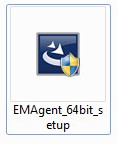
- Sélectionnez la langue, puis cliquez sur OK.

- S’il manque des conditions requises, cliquez sur Installer. Sinon, passez à l’étape 4.

- Cliquez sur Suivant pour continuer.

- Acceptez les conditions du contrat de licence, puis cliquez sur Next (Suivant).
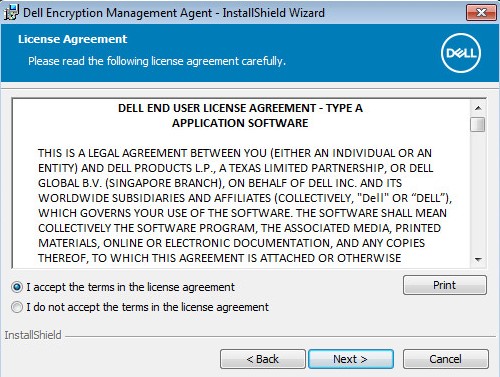
- Vous pouvez également modifier l’emplacement d’installation. Cliquez ensuite sur Suivant.

- Sélectionnez l’une des options suivantes :
- Encryption Personal, cliquez sur Suivant, puis passez à l’étape 9.
- On-Prem Dell Managed Server, cliquez sur Suivant, puis passez à l’étape 8.

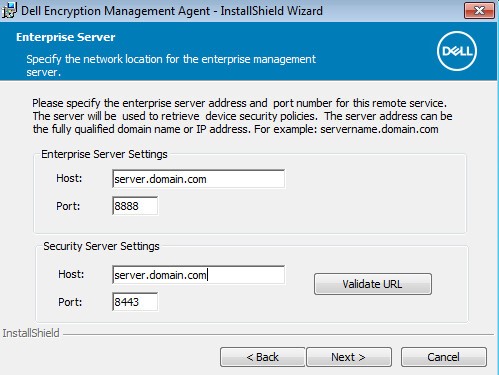
- Depuis le menu Enterprise Server :
- Renseignez le nom d’hôte d’Enterprise Server.
- Si vous le souhaitez, modifiez le numéro de port du serveur Entreprise.
- Renseignez le nom d’hôte de Security Server.
- Si vous le souhaitez, modifiez le numéro de port du serveur de sécurité.
- Cliquez sur Next.
 Remarque :
- L’exemple server.domain.com diffère du nom de domaine complet du serveur dans votre environnement.
- Par défaut :
8888est utilisé pour les modifications de stratégie.8443Est utilisé pour les connexions d’authentification avant démarrage.
- Les ports par défaut peuvent différer du port de votre environnement.
- Cliquez sur Install.

- Une fois l’installation terminée, cliquez sur Finish (Terminer) pour fermer l’interface utilisateur.

- Cliquez sur Yes (Oui) pour redémarrer le système.

v10.0.0
- Double clic
EMAgent_64bit_setup.exe.
- Sélectionnez la langue, puis cliquez sur OK.

- S’il manque des conditions requises, cliquez sur Installer. Sinon, passez à l’étape 4.

- Cliquez sur Suivant pour continuer.

- Acceptez les conditions du contrat de licence, puis cliquez sur Next (Suivant).

- Vous pouvez également modifier l’emplacement d’installation. Cliquez ensuite sur Suivant.

- Sélectionnez l’une des options suivantes :
- Encryption Personal, cliquez sur Suivant, puis passez à l’étape 9.
- On-Prem Dell Managed Server, cliquez sur Suivant, puis passez à l’étape 8.

- Depuis le menu Enterprise Server :
- Renseignez le nom d’hôte d’Enterprise Server.
- Si vous le souhaitez, modifiez le numéro de port du serveur Entreprise.
- Renseignez le nom d’hôte de Security Server.
- Si vous le souhaitez, modifiez le numéro de port du serveur de sécurité.
- Cliquez sur Next.
 Remarque :
- L’exemple server.domain.com diffère du nom de domaine complet du serveur dans votre environnement.
- Par défaut :
8888est utilisé pour les modifications de stratégie.8443Est utilisé pour les connexions d’authentification avant démarrage.
- Les ports par défaut peuvent différer du port de votre environnement.
- Cliquez sur Install.

- Une fois l’installation terminée, cliquez sur Finish (Terminer) pour fermer l’interface utilisateur.

- Cliquez sur Yes (Oui) pour redémarrer le système.

v8.15.0 à 8.17.2
- Double clic
EMAgent_64bit_setup.exe.
- Sélectionnez la langue, puis cliquez sur OK.
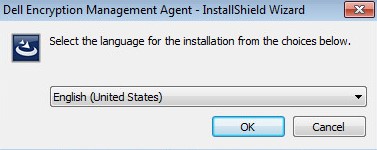
- S’il manque des conditions requises, cliquez sur Installer. Sinon, passez à l’étape 4.

- Cliquez sur Suivant pour continuer.
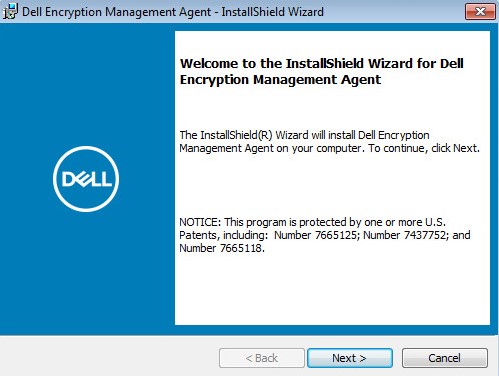
- Acceptez les conditions du contrat de licence, puis cliquez sur Next (Suivant).

- Vous pouvez également modifier l’emplacement d’installation. Cliquez ensuite sur Suivant.

- Sélectionnez l’une des options suivantes :
- Géré localement, cliquez sur Suivant, puis passez à l’étape 9.
- Géré par le serveur Dell, cliquez sur Suivant, puis passez à l’étape 8.

- Depuis le menu Enterprise Server :
- Renseignez le nom d’hôte d’Enterprise Server.
- Si vous le souhaitez, modifiez le numéro de port du serveur Entreprise.
- Renseignez le nom d’hôte de Security Server.
- Si vous le souhaitez, modifiez le numéro de port du serveur de sécurité.
- Cliquez sur Next.
 Remarque :
- L’exemple server.domain.com diffère du nom de domaine complet du serveur dans votre environnement.
- Par défaut :
8888est utilisé pour les modifications de stratégie.8443Est utilisé pour les connexions d’authentification avant démarrage.
- Les ports par défaut peuvent différer du port de votre environnement.
- Cliquez sur Install.

- Une fois l’installation terminée, cliquez sur Finish (Terminer) pour fermer l’interface utilisateur.

- Cliquez sur Yes (Oui) pour redémarrer le système.

v8.7.0 à 8.13.0
- Double clic
EMAgent_64bit_setup.exe.
- Cliquez sur Suivant pour continuer.

- Acceptez les conditions du contrat de licence puis cliquez sur Next (Suivant).

- Vous pouvez également modifier l’emplacement d’installation. Cliquez ensuite sur Suivant.
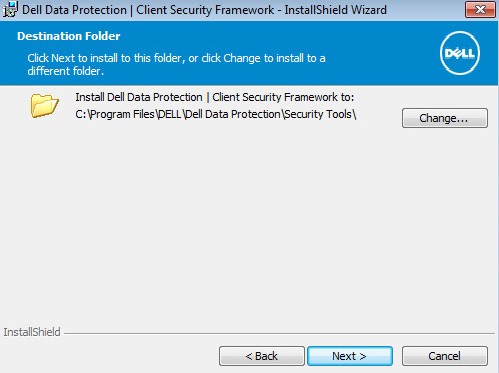
- Sélectionnez l’une des options suivantes :
- Géré localement, cliquez sur Suivant, puis passez à l’étape 7.
- Géré par le serveur Dell, cliquez sur Suivant, puis passez à l’étape 6.

- Depuis le menu Enterprise Server :
- Renseignez le nom d’hôte d’Enterprise Server.
- Si vous le souhaitez, modifiez le numéro de port du serveur Entreprise.
- Renseignez le nom d’hôte de Security Server.
- Si vous le souhaitez, modifiez le numéro de port du serveur de sécurité.
- Cliquez sur Next.
 Remarque :
- L’exemple server.domain.com diffère du nom de domaine complet du serveur dans votre environnement.
- Par défaut :
8888est utilisé pour les modifications de stratégie.8443Est utilisé pour les connexions d’authentification avant démarrage.
- Les ports par défaut peuvent différer du port de votre environnement.
- Cliquez sur Install.

- Une fois l’installation terminée, cliquez sur Finish (Terminer) pour fermer l’interface utilisateur.

- Cliquez sur Yes (Oui) pour redémarrer le système.

v8.0.0
- Double clic
EMAgent_64bit_setup.exe.
- Cliquez sur Suivant pour continuer.

- Acceptez les conditions du contrat de licence puis cliquez sur Next (Suivant).

- Vous pouvez également modifier l’emplacement d’installation. Cliquez ensuite sur Suivant.

- Sélectionnez l’une des options suivantes :
- Géré localement, cliquez sur Suivant, puis passez à l’étape 7.
- Géré par le serveur Dell, cliquez sur Suivant, puis passez à l’étape 6.

- Depuis le menu Enterprise Server :
- Renseignez le nom d’hôte d’Enterprise Server.
- Si vous le souhaitez, modifiez le numéro de port du serveur Entreprise.
- Renseignez le nom d’hôte de Security Server.
- Si vous le souhaitez, modifiez le numéro de port du serveur de sécurité.
- Cliquez sur Next.
 Remarque :
- L’exemple server.domain.com diffère du nom de domaine complet du serveur dans votre environnement.
- Par défaut :
8888est utilisé pour les modifications de stratégie.8443Est utilisé pour les connexions d’authentification avant démarrage.
- Les ports par défaut peuvent différer du port de votre environnement.
- Cliquez sur Install.

- Une fois l’installation terminée, cliquez sur Finish (Terminer) pour fermer l’interface utilisateur.

- Cliquez sur Yes (Oui) pour redémarrer le système.

CLI
Les étapes d’installation diffèrent entre les versions 10.4.0 et supérieures et entre les versions 8.0.0 et 10.3.1. Cliquez sur la version appropriée du client pour connaître les commutateurs d’installation spécifiques. Pour plus d’informations, reportez-vous à la section Identification de la version de Dell Encryption Enterprise et Personal Self-Encrypting Drive Manager.
v10.4.0 et ultérieures
Dell Encryption Enterprise ou Personal Self-Encrypting Drive Manager peut être installé dans l’interface CLI (interface de ligne de commande) à l’aide de commutateurs et de paramètres.
| Commutateur | Requis | Objectif |
|---|---|---|
/V |
Oui | Transmet des variables au fichier .msi dans le fichier exécutable. Le contenu doit toujours être placé entre guillemets de texte brut. |
/S |
Aucune | Installe le fichier .msi en mode silencieux. |
/L*V |
Aucune | Journalisation de sortie détaillée. Le contenu doit toujours être placé entre guillemets de texte brut. |
/Q |
Aucune | Aucune boîte de dialogue de progression. Redémarre automatiquement une fois le processus terminé. |
/QB |
Aucune | Boîte de dialogue de progression dotée du bouton Annuler . Vous invite à effectuer un redémarrage. |
/QB- |
Aucune | Boîte de dialogue de progression dotée du bouton Annuler . Redémarre automatiquement une fois le processus terminé. |
/QB! |
Aucune | Boîte de dialogue de progression sans le bouton Annuler . Vous invite à effectuer un redémarrage. |
/QB!- |
Aucune | Boîte de dialogue de progression sans le bouton Annuler . Redémarre automatiquement une fois le processus terminé. |
/QN |
Aucune | Exécute le fichier .msi sans interface utilisateur. |
| Paramètres | Valeurs | Requis | Objectif |
|---|---|---|---|
CM_EDITION= |
0 |
Oui | Définit l’installation comme gérée localement. |
CM_EDITION= |
1 |
Oui | Définit l’installation comme gérée à distance. |
INSTALLDIR= |
Voir l’exemple ci-dessous | Aucune | Vous pouvez modifier le répertoire d’installation. Le chemin doit commencer et se terminer par \" Si le répertoire spécifié contient un espace. |
SERVERHOST= |
Voir l’exemple ci-dessous | Oui, si CM_EDITION La valeur est définie sur 1. |
Nom de domaine complet (FQDN) ou adresse IP statique de Dell Security Management Server. |
SERVERPORT= |
Voir l’exemple ci-dessous | Aucune | Spécifie un port non standard. La valeur par défaut est 8888 si non spécifié. |
SECURITYSERVERHOST= |
Voir l’exemple ci-dessous | Oui, si CM_EDITION La valeur est définie sur 1. |
Nom de domaine complet (FQDN) ou adresse IP statique de Dell Security Management Server. |
SECURITYSERVERPORT= |
Voir l’exemple ci-dessous | Aucune | Spécifie un port non standard. La valeur par défaut est 8443 si non spécifié. |
FEATURE= |
SED |
Oui | Marque Self-Encrypting Drive Manager pour installation. |
FEATURE= |
BLM,SED |
Oui | Marque Bitlocker Manager et Self-Encrypting Drive Manager pour installation. |
ARPSYSTEMCOMPONENT= |
0 |
Aucune | Affiche l’application dans Ajouter ou Supprimer des programmes. |
ARPSYSTEMCOMPONENT= |
1 |
Aucune | Masque l’application dans Ajouter ou Supprimer des programmes. |
Exemples d’installation via l’interface de ligne de commande :
Exemple 1 :
EMAgent_64bit_setup.exe /s /v"CM_EDITION=1 SERVERHOST=FQDN.domain.com SECURITYSERVERHOST=FQDN.domain.com ARPSYSTEMCOMPONENT=1 FEATURE=SED /l*v C:\Dell\SEDInstall.log /qn"
L’exemple 1 contient :
- Programme d’installation =
EMAgent_64bit_setup.exe - Gestion à distance
- Programme d’installation silencieuse = Oui
- Fonctionnalité à installer =
SED(Disque à autochiffrement) - Dell Security Management Server =
FQDN.domain.com - Supprimer la liste des applications de la fonctionnalité d’ajout ou de suppression de programmes = Oui
- Redémarrage après l’installation = Non
- Installation Log =
C:\Dell\SEDInstall.log
Exemple 2 :
EMAgent_64bit_setup.exe /s /v"CM_EDITION=0 ARPSYSTEMCOMPONENT=0 FEATURE=SED /l*v SEDInstall.log /qn"
L’exemple 2 contient :
- Programme d’installation =
EMAgent_64bit_setup.exe - Géré localement
- Programme d’installation silencieuse = Oui
- Fonctionnalité à installer =
SED(Disque à autochiffrement) - Supprimer la liste des applications de la fonctionnalité d’ajout ou de suppression de programmes = Non
- Redémarrage après l’installation = Non
- Installation Log =
SEDInstall.log(créé dans le répertoire du programme d’installation)
Exemple 3 :
EMAgent_32bit_setup.exe /s /v"CM_EDITION=1 SERVERHOST=FQDN.domain.com SERVERPORT=8888 SECURITYSERVERHOST=FQDN.domain.com SECURITYSERVERPORT=8443 ARPSYSTEMCOMPONENT=1 FEATURE=BLM,SED /l*v C:\Dell\SEDInstall.log /qn"
L’exemple 3 contient :
- Programme d’installation =
EMAgent_32bit_setup.exe - Gestion à distance
- Programme d’installation silencieuse = Oui
- Security Management Server =
FQDN.domain.com - Server Port =
8888 - Port du serveur de sécurité =
8443 - Fonctionnalité à installer =
BLM(BitLocker Manager) etSED(Disque à autochiffrement) - Supprimer la liste des applications de la fonctionnalité d’ajout ou de suppression de programmes = Non
- Redémarrage après l’installation = Non
- Installation Log =
SEDInstall.log(créé dans le répertoire du programme d’installation)
v8.0.0 à 10.3.1
Dell Encryption Enterprise ou Personal Self-Encrypting Drive Manager ne peut être installé que dans l’interface CLI (interface de ligne de commande) via l’utilisation de commutateurs et de paramètres.
| Commutateur | Requis | Objectif |
|---|---|---|
/V |
Oui | Transmet des variables au fichier .msi dans le fichier exécutable. Le contenu doit toujours être placé entre guillemets de texte brut. |
/S |
Aucune | Installe le fichier .msi en mode silencieux. |
/L*V |
Aucune | Journalisation de sortie détaillée. Le contenu doit toujours être placé entre guillemets de texte brut. |
/Q |
Aucune | Aucune boîte de dialogue de progression. Redémarre automatiquement une fois le processus terminé. |
/QB |
Aucune | Boîte de dialogue de progression dotée du bouton Annuler . Vous invite à effectuer un redémarrage. |
/QB- |
Aucune | Boîte de dialogue de progression dotée du bouton Annuler . Redémarre automatiquement une fois le processus terminé. |
/QB! |
Aucune | Boîte de dialogue de progression sans le bouton Annuler . Vous invite à effectuer un redémarrage. |
/QB!- |
Aucune | Boîte de dialogue de progression sans le bouton Annuler . Redémarre automatiquement une fois le processus terminé. |
/QN |
Aucune | Exécute le fichier .msi sans interface utilisateur. |
| Paramètres | Valeurs | Requis | Objectif |
|---|---|---|---|
CM_EDITION= |
0 |
Oui | Définit l’installation comme gérée localement. |
CM_EDITION= |
1 |
Oui | Définit l’installation comme gérée à distance. |
SERVERHOST= |
Voir l’exemple ci-dessous | Oui, si CM_EDITION La valeur est définie sur 1. |
Nom de domaine complet (FQDN) ou adresse IP statique de Dell Security Management Server. |
SERVERPORT= |
Voir l’exemple ci-dessous | Aucune | Spécifie un port non standard. La valeur par défaut est 8888 si non spécifié. |
SECURITYSERVERHOST= |
Voir l’exemple ci-dessous | Oui, si CM_EDITION La valeur est définie sur 1. |
Nom de domaine complet (FQDN) ou adresse IP statique de Dell Security Management Server. |
SECURITYSERVERPORT= |
Voir l’exemple ci-dessous | Aucune | Spécifie un port non standard. La valeur par défaut est 8443 si non spécifié. |
FEATURE= |
SED |
Oui | Marque Self-Encrypting Drive Manager pour installation. |
FEATURE= |
BLM,SED |
Oui | Marque Bitlocker Manager et Self-Encrypting Drive Manager pour installation. |
ARPSYSTEMCOMPONENT= |
0 |
Aucune | Affiche l’application dans Ajouter ou Supprimer des programmes. |
ARPSYSTEMCOMPONENT= |
1 |
Aucune | Masque l’application dans Ajouter ou Supprimer des programmes. |
Exemples d’installation via l’interface de ligne de commande :
Exemple 1 :
EMAgent_64bit_setup.exe /s /v"CM_EDITION=1 SERVERHOST=FQDN.domain.com SECURITYSERVERHOST=FQDN.domain.com ARPSYSTEMCOMPONENT=1 FEATURE=SED /l*v C:\Dell\SEDInstall.log /qn"
L’exemple 1 contient :
- Programme d’installation =
EMAgent_64bit_setup.exe - Gestion à distance
- Programme d’installation silencieuse = Oui
- Fonctionnalité à installer =
SED(Disque à autochiffrement) - Dell Security Management Server =
FQDN.domain.com - Supprimer la liste des applications de la fonctionnalité d’ajout ou de suppression de programmes = Oui
- Redémarrage après l’installation = Non
- Installation Log =
C:\Dell\SEDInstall.log
Exemple 2 :
EMAgent_64bit_setup.exe /s /v"CM_EDITION=0 ARPSYSTEMCOMPONENT=0 FEATURE=SED /l*v SEDInstall.log /qn"
L’exemple 2 contient :
- Programme d’installation =
EMAgent_64bit_setup.exe - Géré localement
- Programme d’installation silencieuse = Oui
- Fonctionnalité à installer =
SED(Disque à autochiffrement) - Supprimer la liste des applications de la fonctionnalité d’ajout ou de suppression de programmes = Non
- Redémarrage après l’installation = Non
- Installation Log =
SEDInstall.log(créé dans le répertoire du programme d’installation)
Exemple 3 :
EMAgent_32bit_setup.exe /s /v"CM_EDITION=1 SERVERHOST=FQDN.domain.com SERVERPORT=8888 SECURITYSERVERHOST=FQDN.domain.com SECURITYSERVERPORT=8443 ARPSYSTEMCOMPONENT=1 FEATURE=BLM,SED /l*v C:\Dell\SEDInstall.log /qn"
L’exemple 3 contient :
- Programme d’installation =
EMAgent_32bit_setup.exe - Gestion à distance
- Programme d’installation silencieuse = Oui
- Security Management Server =
FQDN.domain.com - Server Port =
8888 - Port du serveur de sécurité =
8443 - Fonctionnalité à installer =
BLM(BitLocker Manager) etSED(Disque à autochiffrement) - Supprimer la liste des applications de la fonctionnalité d’ajout ou de suppression de programmes = Non
- Redémarrage après l’installation = Non
- Installation Log =
SEDInstall.log(créé dans le répertoire du programme d’installation)
Pour contacter le support technique, consultez l’article Numéros de téléphone du support international Dell Data Security.
Accédez à TechDirect pour générer une demande de support technique en ligne.
Pour plus d’informations et de ressources, rejoignez le Forum de la communauté Dell Security.
其他資訊
影片
受影響的產品
Dell Encryption文章屬性
文章編號: 000124902
文章類型: How To
上次修改時間: 30 5月 2025
版本: 12
向其他 Dell 使用者尋求您問題的答案
支援服務
檢查您的裝置是否在支援服務的涵蓋範圍內。