如何安裝 Dell Security Management Server
摘要: 瞭解如何依照這些逐步指示安裝 Dell Security Management Server。
本文章適用於
本文章不適用於
本文無關於任何特定產品。
本文未識別所有產品版本。
說明
本文涵蓋 Dell Security Management Server (先前稱為 Dell Data Protection | Enterprise Edition Server) 的基本安裝程序。
受影響的產品:
- Dell Security Management Server
受影響的版本:
- v9.8.0 及更新版本
按一下 Dell Security Management Server 版本,以瞭解適當的安裝步驟。如需瞭解安裝較舊版本的 Dell Data Protection Enterprise Edition Server,請參閱如何安裝 Dell Data Protection Enterprise Edition Server。如需版本控制資訊,請參閱 如何識別 Dell Data Security 伺服器版本。
警告:
- 安裝前,請確定環境符合 Dell Security Management Server 系統需求。
- 若 SQL 資料庫設定為使用 Windows 驗證,必須使用相同的 Windows 帳戶安裝 Dell Security Management Server。
- 安裝或升級 Dell Security Management Server 時,應將防毒軟體和防惡意軟體停用,以避免影響 Microsoft C++ 執行階段安裝程式、Java 活動 (憑證建立和操作),以及 PostgreSQLmodifications。所有這些項目都是透過可執行檔或指令檔觸發。
- 作為因應措施,請排除:
- [INSTALLATION PATH]
:\Dell\Enterprise Edition C:\Windows\Installer- 執行安裝程式的檔案路徑。
- [INSTALLATION PATH]
- 作為因應措施,請排除:
注意:
- 本文僅涵蓋 Dell Security Management Server 的新後端部署。
- Dell Security Management Server 的更複雜/自訂部署需要用戶端服務。可透過您的銷售代表購買用戶端服務產品。
- 在伺服器軟體上按右鍵並將其解壓縮。
 注意:如需有關如何下載伺服器軟體的詳細資訊,請參閱如何下載 Dell Security Management Server。
 - 從解壓縮的根資料夾中,複製
EnterpriseServerInstallKey.ini的輸出傳送至C:\Windows。 注意:或者,您也可以在步驟 8 中手動填入產品金鑰。
 - 赴
\x64,然後按兩下 setup.exe。
- 選取語言,然後按一下確定。

- 如果偵測到任何缺少的需求,請按一下安裝。否則,請前往步驟 6。
 注意:如需系統需求的詳細資訊,請參閱 Dell Security Management Server 系統需求。
 - 按一下下一步。

- 檢閱一般使用者授權合約 (EULA)。在 EULA 功能表的底部,選取我接受授權合約所列條款,然後按一下下一步。

- 按一下下一步。
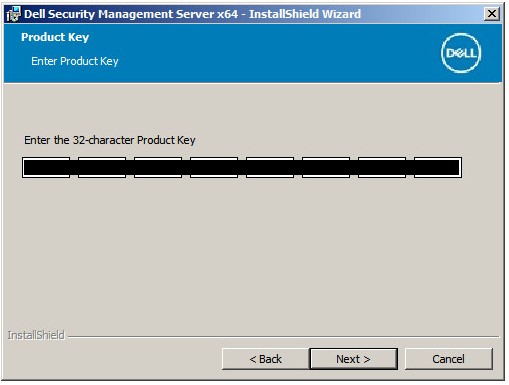 注意:會自動填入產品金鑰 (步驟 2)。
 - 確認已選取後端安裝 (完整 Dell Security Management Server 安裝),然後按一下下一步。

- 或者,請變更安裝目錄,然後按一下下一步。

- 如果未出現 UAC 已啟用提示,請前往步驟 12。如果出現 UAC 已啟用提示:
- 按一下是以停用 UAC。
- 將伺服器重新開機。
- 移至步驟 3。
 注意:按一下「否」會停止設定,允許透過 Windows 手動停用 UAC。
 - 或者,從預設值變更伺服器組態檔案備份位置,然後按一下下一步。

- 選取下列其中一個選項:
- 匯入現有的憑證,然後前往步驟 14。
- 建立自我簽署憑證並將其匯入金鑰存放區,然後前往步驟 15。
 注意:此憑證用於安全地將資料從端點軟體傳達至伺服器。
 - 瀏覽至憑證的路徑,匯入並填入憑證的密碼。完成後,按一下下一步。移至步驟 16。
 注意:
注意:- 憑證路徑和名稱在您的環境中會有所不同。
- 如需更多資訊,請參閱 如何為 Dell Data Security 建立網域或第三方憑證。
- 在設定認證機構 (CA) 功能表中:
- 確認完整電腦名稱。
- 填入組織。
- 填入組織單位。
- 填入城市。
- 填入州。
- 填入國家/地區兩個字母的縮寫。
- 按一下下一步,然後前往步驟 16。
 注意:螢幕擷圖中的範例會依您的環境而有所不同。
 - 選取以下其中一項選項:
- 匯入現有的憑證,然後前往步驟 17。
- 建立自我簽署憑證並將其匯入金鑰存放區,然後前往步驟 18。
 注意:此憑證用於 SSOS (Dell Encryption Enterprise for Server,先前稱為 Dell Data Protection | Server Encryption)。
 - 瀏覽至憑證的路徑,匯入並填入憑證的密碼。完成後,按一下下一步。移至步驟 19。
 注意:憑證路徑和名稱在您的環境中會有所不同。
 - 在設定認證機構 (CA) 功能表中:
- 確認完整電腦名稱。
- 填入組織。
- 填入組織單位。
- 填入城市。
- 填入州。
- 填入國家/地區兩個字母的縮寫。
- 按一下下一步,然後前往步驟 19。
 注意:以上範例中填入的欄位可能會與您的環境不同。
 - 在後端伺服器安裝設定功能表中:
- 或者,按一下編輯主機名稱,然後前往步驟 20。
- 或者,按一下編輯連接埠,然後前往步驟 21。
- 或者,請勾選使用前端運作,然後填入前端安全性伺服器主機名稱和連接埠。
- 按一下下一步,然後前往步驟 22。

- 如果按一下編輯主機名稱 (步驟 19),您可以另外變更主機名稱,然後按一下確定以返回步驟 19。
 注意:
注意:- 使用的主機名稱必須與憑證中參考的伺服器名稱 (步驟 13) 相符。
- 螢幕擷圖範例中的主機名稱會依您的環境而有所不同。
- 如果按一下編輯連接埠 (步驟 19),您可以另外變更連接埠,然後按一下確定以返回步驟 19。
 注意:
注意:- 強烈建議僅在您的環境中出現衝突時變更連接埠。
- 由於軟體的複雜性,連接埠只能在安裝程序期間修改。
- 在 資料庫伺服器和安裝時間登入資料 功能表中:
- 填入資料庫伺服器,並可選擇性填入例項名稱。
- 您也可以填入連接埠。
- 選取資料庫目錄動作。
- 選取 SQL 登入動作。
- 選取 Windows 驗證或 SQL 伺服器驗證。
- 如果選取 SQL 伺服器驗證,請填入登入 ID 和密碼。
- 按一下下一步。
 注意:
注意:- 如果未指定連接埠,則會使用預設的 SQL 伺服器連接埠 1433。
- 安裝時間登入資料的所選帳戶需要在 SQL Server 中指派為 sysadmin 角色。如需更多資訊,請參閱如何為 Dell Security Management Server/Dell Data Protection Enterprise Edition Server 配置 SQL 伺服器。
- 資料庫伺服器會依您的環境而有所不同。
- 在 「資料庫與服務執行階段資訊 」功能表中:
- 填入資料庫目錄名稱。
- 選取 Windows 驗證或 SQL 伺服器驗證。
- 填入使用者名稱與密碼。
- 按一下下一步。
 注意:如果資料庫是在安裝 Dell Security Management Server 之前建立,則此處填入的登入資料需要
db_owner權利。如需更多資訊,請參閱 如何為 Dell Security Management Server 配置 SQL。 - 按一下安裝。

- 按一下完成。
 注意:完成時,必須設定管理主控台。如需詳細資訊,請參閱 如何設定 Dell Data Security Server 管理主控台。
- 在伺服器軟體上按右鍵並將其解壓縮。
 注意:如需有關如何下載伺服器軟體的詳細資訊,請參閱如何下載 Dell Security Management Server。
 - 從解壓縮的根資料夾中,複製
EnterpriseServerInstallKey.ini的輸出傳送至C:\Windows。 注意:或者,您也可以在步驟 8 中手動填入產品金鑰。
 - 赴
\x64,然後按兩下 setup.exe。
- 選取語言,然後按一下確定。

- 如果偵測到任何缺少的需求,請按一下安裝。否則,請前往步驟 6。
 注意:如需系統需求的詳細資訊,請參閱 Dell Security Management Server 系統需求。
 - 按一下下一步。

- 檢閱一般使用者授權合約 (EULA)。在 EULA 功能表的底部,選取我接受授權合約所列條款,然後按一下下一步。

- 按一下下一步。
 注意:會自動填入產品金鑰 (步驟 2)。
 - 確認已選取後端安裝 (完整 Dell Security Management Server 安裝),然後按一下下一步。

- 或者,請變更安裝目錄,然後按一下下一步。

- 如果未出現 UAC 已啟用提示,請前往步驟 12。如果出現 UAC 已啟用提示:
- 按一下是以停用 UAC。
- 將伺服器重新開機。
- 移至步驟 3。
 注意:按一下「否」會停止設定,允許透過 Windows 手動停用 UAC。
 - 或者,從預設值變更伺服器組態檔案備份位置,然後按一下下一步。

- 選取下列其中一個選項:
- 匯入現有的憑證,然後前往步驟 14。
- 建立自我簽署憑證並將其匯入金鑰存放區,然後前往步驟 15。
 注意:此憑證用於安全地將資料從端點軟體傳達至伺服器。
 - 瀏覽至憑證的路徑,匯入並填入憑證的密碼。完成後,按一下下一步。移至步驟 16。
 注意:
注意:- 憑證路徑和名稱在您的環境中會有所不同。
- 如需更多資訊,請參閱 如何為 Dell Data Security 建立網域或第三方憑證。
- 在設定認證機構 (CA) 功能表中:
- 確認完整電腦名稱。
- 填入組織。
- 填入組織單位。
- 填入城市。
- 填入州。
- 填入國家/地區兩個字母的縮寫。
- 按一下下一步,然後前往步驟 16。
 注意:螢幕擷圖中的範例會依您的環境而有所不同。
 - 選取以下其中一項選項:
- 匯入現有的憑證,然後前往步驟 17。
- 建立自我簽署憑證並將其匯入金鑰存放區,然後前往步驟 18。
 注意:此憑證用於 SSOS (Dell Encryption Enterprise for Server,先前稱為 Dell Data Protection | Server Encryption)。
 - 瀏覽至憑證的路徑,匯入並填入憑證的密碼。完成後,按一下下一步。移至步驟 19。
 注意:憑證路徑和名稱在您的環境中會有所不同。
 - 在設定認證機構 (CA) 功能表中:
- 確認完整電腦名稱。
- 填入組織。
- 填入組織單位。
- 填入城市。
- 填入州。
- 填入國家/地區兩個字母的縮寫。
- 按一下下一步,然後前往步驟 19。
 注意:以上範例中填入的欄位可能會與您的環境不同。
 - 在 後端伺服器安裝設定 功能表中:
- 或者,按一下編輯主機名稱,然後前往步驟 20。
- 或者,按一下編輯連接埠,然後前往步驟 21。
- 或者,請勾選使用前端運作,然後填入前端安全性伺服器主機名稱和連接埠。
- 按一下下一步,然後前往步驟 22。

- 如果按一下編輯主機名稱 (步驟 19),您可以另外變更主機名稱,然後按一下確定以返回步驟 19。
 注意:
注意:- 使用的主機名稱必須與憑證中參考的伺服器名稱 (步驟 13) 相符。
- 螢幕擷圖範例中的主機名稱會依您的環境而有所不同。
- 如果按一下編輯連接埠 (步驟 19),您可以另外變更連接埠,然後按一下確定以返回步驟 19。
 注意:
注意:- 強烈建議僅在您的環境中出現衝突時變更連接埠。
- 由於軟體的複雜性,連接埠只能在安裝程序期間修改。
- 在 資料庫伺服器和安裝時間登入資料 功能表中:
- 填入資料庫伺服器,並可選擇性填入例項名稱。
- 您也可以填入連接埠。
- 選取資料庫目錄動作。
- 選取 SQL 登入動作。
- 選取 Windows 驗證或 SQL 伺服器驗證。
- 如果選取 SQL 伺服器驗證,請填入登入 ID 和密碼。
- 按一下下一步。
 注意:
注意:- 如果未指定連接埠,則會使用預設的 SQL 伺服器連接埠 1433。
- 安裝時間登入資料的所選帳戶需要在 SQL Server 中指派為 sysadmin 角色。如需更多資訊,請參閱 如何為 Dell Security Management Server 配置 SQL。
- 資料庫伺服器會依您的環境而有所不同。
- 在 「資料庫與服務執行階段資訊 」功能表中:
- 填入資料庫目錄名稱。
- 選取 Windows 驗證或 SQL 伺服器驗證。
- 填入使用者名稱與密碼。
- 按一下下一步。
 注意:如果資料庫是在安裝 Dell Security Management Server 之前建立,則此處填入的登入資料需要
db_owner權利。如需更多資訊,請參閱 如何為 Dell Security Management Server 配置 SQL。 - 按一下安裝。

- 按一下完成。
 注意:完成時,必須設定管理主控台。如需詳細資訊,請參閱 如何設定 Dell Data Security Server 管理主控台。
- 在伺服器軟體上按右鍵並將其解壓縮。
 注意:如需有關如何下載伺服器軟體的詳細資訊,請參閱如何下載 Dell Security Management Server。
 - 從解壓縮的根資料夾中,複製
EnterpriseServerInstallKey.ini的輸出傳送至C:\Windows。 注意:或者,您也可以在步驟 8 中手動填入產品金鑰。
 - 赴
\x64,然後按兩下 setup.exe。
- 選取語言,然後按一下確定。

- 如果偵測到任何缺少的需求,請按一下安裝。否則,請前往步驟 6。
 注意:如需系統需求的詳細資訊,請參閱 Dell Security Management Server 系統需求。
 - 按一下下一步。

- 檢閱一般使用者授權合約 (EULA)。在 EULA 功能表的底部,選取我接受授權合約所列條款,然後按一下下一步。

- 按一下下一步。
 注意:會自動填入產品金鑰 (步驟 2)。
 - 確認已選取後端安裝 (完整 Dell Security Management Server 安裝),然後按一下下一步。

- 或者,請變更安裝目錄,然後按一下下一步。

- 如果未出現 UAC 已啟用提示,請前往步驟 12。如果出現 UAC 已啟用提示:
- 按一下是以停用 UAC。
- 將伺服器重新開機。
- 移至步驟 3。
 注意:按一下「否」會停止設定,允許透過 Windows 手動停用 UAC。
 - 或者,從預設值變更伺服器組態檔案備份位置,然後按一下下一步。

- 選取下列其中一個選項:
- 匯入現有的憑證,然後前往步驟 14。
- 建立自我簽署憑證並將其匯入金鑰存放區,然後前往步驟 15。
 注意:此憑證用於安全地將資料從端點軟體傳達至伺服器。
 - 瀏覽至憑證的路徑,匯入並填入憑證的密碼。完成後,按一下下一步。移至步驟 16。
 注意:
注意:- 憑證路徑和名稱在您的環境中會有所不同。
- 如需更多資訊,請參閱 如何為 Dell Data Security 建立網域或第三方憑證。
- 在設定認證機構 (CA) 功能表中:
- 確認完整電腦名稱。
- 填入組織。
- 填入組織單位。
- 填入城市。
- 填入州。
- 填入國家/地區兩個字母的縮寫。
- 按一下下一步,然後前往步驟 16。
 注意:螢幕擷圖中的範例會依您的環境而有所不同。
 - 選取以下其中一項選項:
- 匯入現有的憑證,然後前往步驟 17。
- 建立自我簽署憑證並將其匯入金鑰存放區,然後前往步驟 18。
 注意:此憑證用於 SSOS (Dell Encryption Enterprise for Server,先前稱為 Dell Data Protection | Server Encryption)。
 - 瀏覽至憑證的路徑,匯入並填入憑證的密碼。完成後,按一下下一步。移至步驟 19。
 注意:憑證路徑和名稱在您的環境中會有所不同。
 - 在設定認證機構 (CA) 功能表中:
- 確認完整電腦名稱。
- 填入組織。
- 填入組織單位。
- 填入城市。
- 填入州。
- 填入國家/地區兩個字母的縮寫。
- 按一下下一步,然後前往步驟 19。
 注意:以上範例中填入的欄位可能會與您的環境不同。
 - 在 後端伺服器安裝設定 功能表中:
- 或者,按一下編輯主機名稱,然後前往步驟 20。
- 或者,按一下編輯連接埠,然後前往步驟 21。
- 或者,請勾選使用前端運作,然後填入前端安全性伺服器主機名稱和連接埠。
- 按一下下一步,然後前往步驟 22。

- 如果按一下編輯主機名稱 (步驟 19),您可以另外變更主機名稱,然後按一下確定以返回步驟 19。
 注意:
注意:- 使用的主機名稱必須與憑證中參考的伺服器名稱 (步驟 13) 相符。
- 螢幕擷圖範例中的主機名稱會依您的環境而有所不同。
- 如果按一下編輯連接埠 (步驟 19),您可以另外變更連接埠,然後按一下確定以返回步驟 19。
 注意:
注意:- 強烈建議僅在您的環境中出現衝突時變更連接埠。
- 由於軟體的複雜性,連接埠只能在安裝程序期間修改。
- 在資料庫伺服器和安裝時間登入資料功能表中:
- 填入資料庫伺服器,並可選擇性填入例項名稱。
- 您也可以填入連接埠。
- 選取資料庫目錄動作。
- 選取 SQL 登入動作。
- 選取 Windows 驗證或 SQL 伺服器驗證。
- 如果選取 SQL 伺服器驗證,請填入登入 ID 和密碼。
- 按一下下一步。
 注意:
注意:- 如果未指定連接埠,則會使用預設的 SQL 伺服器連接埠 1433。
- 安裝時間登入資料的所選帳戶需要在 SQL Server 中指派為 sysadmin 角色。如需更多資訊,請參閱 如何為 Dell Security Management Server 配置 SQL。
- 資料庫伺服器會依您的環境而有所不同。
- 在 「資料庫與服務執行階段資訊 」功能表中:
- 填入資料庫目錄名稱。
- 選取 Windows 驗證或 SQL 伺服器驗證。
- 填入使用者名稱與密碼。
- 按一下下一步。
 注意:如果資料庫是在安裝 Dell Security Management Server 之前建立,則此處填入的登入資料需要
db_owner權利。如需更多資訊,請參閱 如何為 Dell Security Management Server 配置 SQL。 - 按一下安裝。

- 按一下完成。
 注意:完成時,必須設定管理主控台。如需詳細資訊,請參閱 如何設定 Dell Data Security Server 管理主控台。
- 在伺服器軟體上按右鍵並將其解壓縮。
 注意:如需有關如何下載伺服器軟體的詳細資訊,請參閱如何下載 Dell Security Management Server。
 - 從解壓縮的根資料夾中,複製
EnterpriseServerInstallKey.ini的輸出傳送至C:\Windows。 注意:或者,您也可以在步驟 8 中手動填入產品金鑰。
 - 赴
Security Management Server\x64,然後按兩下 setup.exe。
- 選取語言,然後按一下確定。

- 如果偵測到任何缺少的需求,請按一下安裝。否則,請前往步驟 6。
 注意:如需系統需求的詳細資訊,請參閱 Dell Security Management Server 系統需求。
 - 按一下下一步。
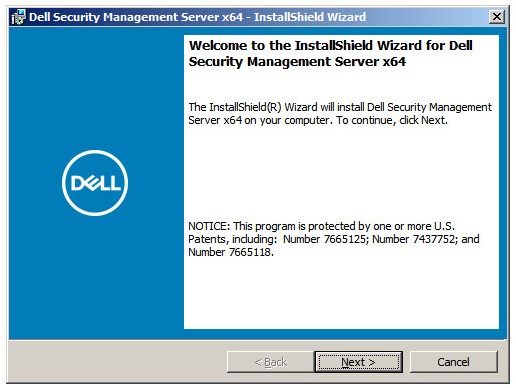
- 檢閱一般使用者授權合約 (EULA)。在 EULA 功能表的底部,選取我接受授權合約所列條款,然後按一下下一步。

- 按一下下一步。
 注意:會自動填入產品金鑰 (步驟 2)。
 - 確認已選取後端安裝 (完整 Dell Security Management Server 安裝),然後按一下下一步。

- 或者,請變更安裝目錄,然後按一下下一步。

- 如果未出現 UAC 已啟用提示,請前往步驟 12。如果出現 UAC 已啟用提示:
- 按一下是以停用 UAC。
- 將伺服器重新開機。
- 移至步驟 3。
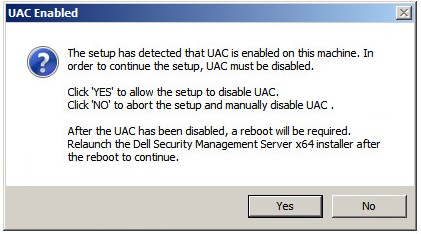 注意:按一下「否」會停止設定,允許透過 Windows 手動停用 UAC。
 - 或者,從預設值變更伺服器組態檔案備份位置,然後按一下下一步。

- 選取以下其中一項選項:
- 匯入現有的憑證,然後前往步驟 14。
- 建立自我簽署憑證並將其匯入金鑰存放區,然後前往步驟 15。
 注意:此憑證用於安全地將資料從端點軟體傳達至伺服器。
 - 瀏覽至憑證的路徑,匯入並填入憑證的密碼。完成後,按一下下一步。移至步驟 16。
 注意:
注意:- 憑證路徑和名稱在您的環境中會有所不同。
- 如需更多資訊,請參閱 如何為 Dell Data Security 建立網域或第三方憑證。
- 在設定認證機構 (CA) 功能表中:
- 確認完整電腦名稱。
- 填入組織。
- 填入組織單位。
- 填入城市。
- 填入州。
- 填入國家/地區兩個字母的縮寫。
- 按一下下一步,然後前往步驟 16。
 注意:螢幕擷圖中的範例會依您的環境而有所不同。
 - 選取以下其中一項選項:
- 匯入現有的憑證,然後前往步驟 17。
- 建立自我簽署憑證並將其匯入金鑰存放區,然後前往步驟 18。
 注意:此憑證用於 SSOS (Dell Encryption Enterprise for Server,先前稱為 Dell Data Protection | Server Encryption)。
 - 瀏覽至憑證的路徑,匯入並填入憑證的密碼。完成後,按一下下一步。移至步驟 19。
 注意:憑證路徑和名稱在您的環境中會有所不同。
 - 在設定認證機構 (CA) 功能表中:
- 確認完整電腦名稱。
- 填入組織。
- 填入組織單位。
- 填入城市。
- 填入州。
- 填入國家/地區兩個字母的縮寫。
- 按一下下一步,然後前往步驟 19。
 注意:以上範例中填入的欄位可能會與您的環境不同。
 - 在 後端伺服器安裝設定 功能表中:
- 或者,按一下編輯主機名稱,然後前往步驟 20。
- 或者,按一下編輯連接埠,然後前往步驟 21。
- 或者,請勾選使用前端運作,然後填入前端安全性伺服器主機名稱和連接埠。
- 按一下下一步,然後前往步驟 22。

- 如果按一下編輯主機名稱 (步驟 19),您可以另外變更主機名稱,然後按一下確定以返回步驟 19。
 注意:
注意:- 使用的主機名稱必須與憑證中參考的伺服器名稱 (步驟 13) 相符。
- 螢幕擷圖範例中的主機名稱會依您的環境而有所不同。
- 如果按一下編輯連接埠 (步驟 19),您可以另外變更連接埠,然後按一下確定以返回步驟 19。
 注意:
注意:- 強烈建議僅在您的環境中出現衝突時變更連接埠。
- 由於軟體的複雜性,連接埠只能在安裝程序期間修改。
- 在 資料庫伺服器和安裝時間登入資料 功能表中:
- 填入資料庫伺服器,並可選擇性填入例項名稱。
- 您也可以填入連接埠。
- 選取 Windows 驗證或 SQL 伺服器驗證。
- 如果選取 SQL 伺服器驗證,請填入登入 ID 和密碼。
- 填入資料庫目錄名稱。
- 按一下下一步。
 注意:
注意:- 如果未指定連接埠,則會使用預設的 SQL 伺服器連接埠 1433。
- 安裝時間登入資料的所選帳戶需要在 SQL Server 中指派為 sysadmin 角色。如需更多資訊,請參閱 如何為 Dell Security Management Server 配置 SQL。
- 如果已填入資料庫伺服器和驗證資料,但提供了不存在的資料庫目錄名稱,Dell Enterprise Server 安裝程式會提示您建立該資料庫。按一下 是以建立資料庫,或按一下否 以返回步驟 22。
- 資料庫伺服器和資料庫目錄會依您的環境而有所不同。
- 為服務帳戶填入 Dell 服務用於存取 SQL 的使用者名稱和密碼,然後按一下下一步。
 注意:如果資料庫是在安裝 Dell Security Management Server 之前建立,則此處填入的登入資料需要
db_owner權利。如需更多資訊,請參閱 如何為 Dell Security Management Server 配置 SQL。 - 按一下安裝。

- 按一下完成。
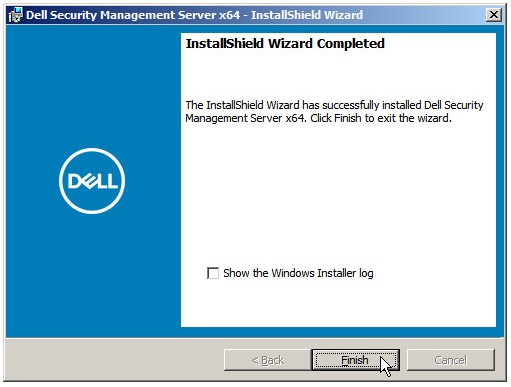 注意:完成時,必須設定管理主控台。如需詳細資訊,請參閱 如何設定 Dell Data Security Server 管理主控台。
其他資訊
影片
受影響的產品
Dell Encryption文章屬性
文章編號: 000124912
文章類型: How To
上次修改時間: 03 2月 2025
版本: 15
向其他 Dell 使用者尋求您問題的答案
支援服務
檢查您的裝置是否在支援服務的涵蓋範圍內。