Slik identifiserer du versjonen av Dell Encryption External Media
摘要: Versjonen av Dell Encryption External Media og Dell Data Protection External Media Edition kan identifiseres ved å følge disse instruksjonene.
本文章適用於
本文章不適用於
本文無關於任何特定產品。
本文未識別所有產品版本。
症狀
Merk:
- Fra og med februar 2021 blir ikke Dell Encryption Enterprise for Mac lenger vedlikeholdt. Dette produktet og tilhørende artikler blir ikke lenger oppdatert av Dell. Hvis du vil ha mer informasjon, kan du se Retningslinjer for produktlevetid (slutt på kundestøtte / slutten av levetiden) for Dell Data Security. Hvis du har spørsmål om alternative artikler, kan du kontakte salgsteamet ditt eller endpointsecurity@dell.com.
- Se Endpoint Security hvis du vil ha mer informasjon om aktuelle produkter.
Kjenner til versjonen av Dell Encryption External Media (tidligere Dell Data Protection | External Media Edition) som ble brukt til å beskytte en ekstern lagringsenhet, hjelper deg med å:
- Identifisere kjente problemer.
- Fastslå grensesnittforskjeller.
- Forstå endringer i en arbeidsflyt.
- Kontrollere systemkrav.
Berørte produkter:
- Dell Encryption External Media
- Dell Data Protection | External Media Edition
Berørte operativsystemer:
- Windows
- Mac
原因
Ikke aktuelt
解析度
Windows- og Mac-binærfiler legges til på alle eksterne lagringsenheter som er beskyttet av Dell Encryption External Media. Hvis du vil finne ut hvilken versjon du har, klikker du på Windows eller Mac for å få mer informasjon.
Slik identifiserer du produktversjonen på Windows:
- Logg på Windows-datamaskinen.
- Gå til plasseringen av det beskyttede mediet.
- Høyreklikk på AccessEncryptedFiles.exe , og velg deretter Egenskaper.
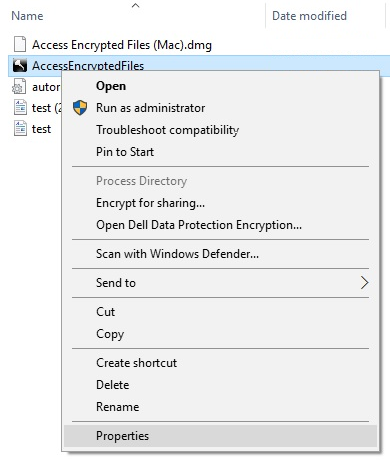
- Klikk på fanen Detaljer.

- Dokumenter produktversjonen.
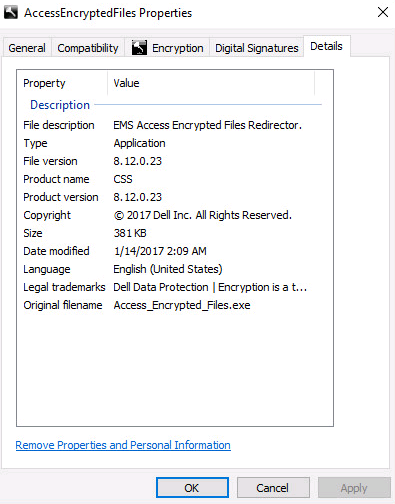
Merk:
- Produktversjonen av klienten kan avvike fra skjermbildet ovenfor.
- Hvis du vil ha informasjon om hvilke Windows-operativsystemer som er kompatible med Eksterne Dell Encryption-medier, kan du se:
Slik identifiserer du produktversjonen på Mac:
- Logg på Mac-datamaskinen.
- Gå til plasseringen av det beskyttede mediet.
- Dobbeltklikk på AccessEncryptedFiles.dmg for å montere diskimaget.
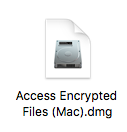
Merk: AccessEncryptedFiles.dmg er undertrykket hvis enheten allerede er godkjent via EMS-tjenesten. Du kan løse problemet ved å montere det eksterne mediet på nytt og deretter avbryte ledeteksten for godkjenningsforespørsler.
- Høyreklikk på AccessEncryptionExternalMedia , og velg deretter Hent informasjon.
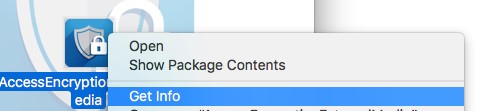
Merk: Tidligere versjoner av produktet sier AccessDellExternalMediaShield i stedet for AccessEncryptionExternaledia.
- Utvid General (Generelt ), og dokumenter deretter versjonen. I eksempelet er 8.17.0 versjonen.
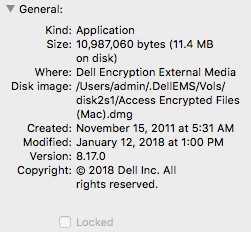
Merk:
- Versjonen av klienten kan avvike fra skjermbildet ovenfor.
Når du skal kontakte kundestøtte, kan du se Dell Data Security internasjonale telefonnumre for støtte..
Gå til TechDirect for å generere en forespørsel om teknisk støtte på Internett.
Hvis du vil ha mer innsikt og flere ressurser, kan du bli med i fellesskapsforumet for Dell Security.
其他資訊
影片
受影響的產品
Dell Encryption文章屬性
文章編號: 000124924
文章類型: Solution
上次修改時間: 16 8月 2023
版本: 16
向其他 Dell 使用者尋求您問題的答案
支援服務
檢查您的裝置是否在支援服務的涵蓋範圍內。