Jak vyřešit chybu kontrolního výrazu ve složce offline, která byla přijata po upgradu na nástroj Dell Encryption ve verzi 8.3.1
摘要: Tento článek poskytuje informace o tom, jak vyřešit chybovou zprávu "Assertion failure has occurred" ve složce offline, která se zobrazuje v aplikaci Microsoft Windows Sync Center, "Sync Results" po upgradu na nástroj Dell Encryption v8.3.1. ...
本文章適用於
本文章不適用於
本文無關於任何特定產品。
本文未識別所有產品版本。
症狀
Dotčené produkty:
- Dell Encryption
- Dell Data Protection | Encryption
Dotčené verze:
- v8.3.1 a novější
原因
Není k dispozici
解析度
Po upgradu na nástroj Dell Encryption v8.3.1, jak bylo uvedeno v předchozích verzích nástroje Dell Encryption, může stále docházet k selhání kontrolního výrazu . K chybě dochází vždy, když byla na koncovém bodě nainstalována předchozí verze aplikace Dell Encryption a byla povolena synchronizace složky offline.
Na obrazovce Sync Results se může zobrazit chybová zpráva: Došlo k selhání kontrolního výrazu.
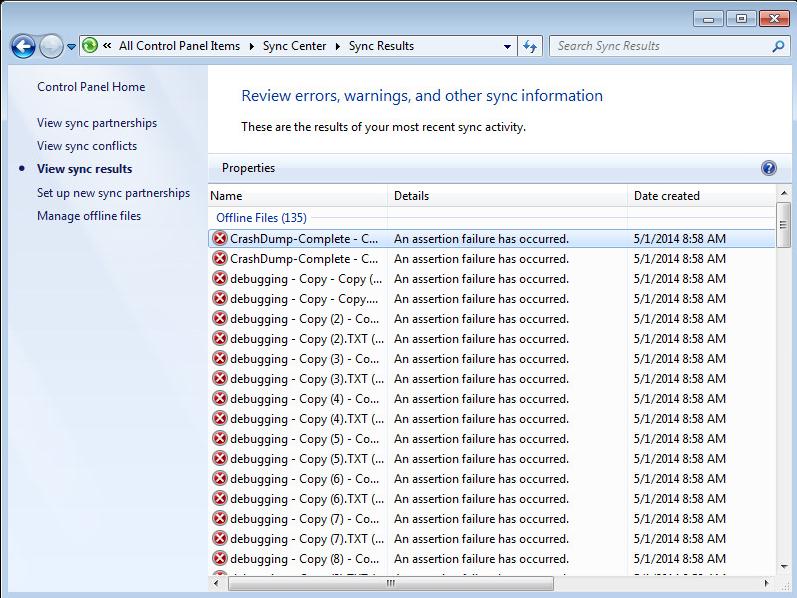
Obrázek 1: (Pouze v angličtině) Výsledek chybové zprávy vrácený Centrem synchronizace systému Windows
Řešení tohoto problému:
- Přejděte do umístění sítě složky, která je dostupná offline.
- Pravým tlačítkem myši klikněte na složku, aby se zobrazila nabídka, a poté zrušte možnost Vždy dostupné offline.
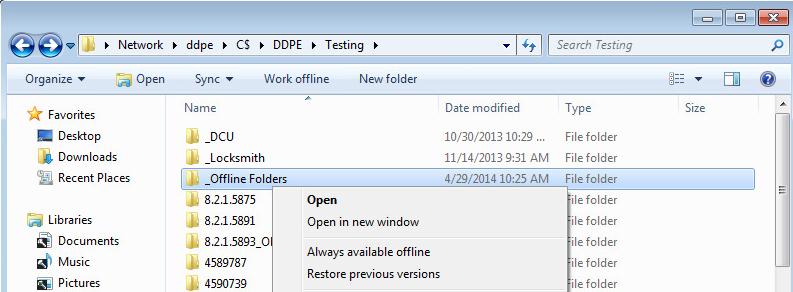
Obrázek 2: (Pouze v angličtině) Síťová složka s povolenou offline synchronizací
- V dialogovém okně Always Available Offline se zobrazí změna souborů, takže nejsou vždy dostupné offline... a průběh provedených změn.
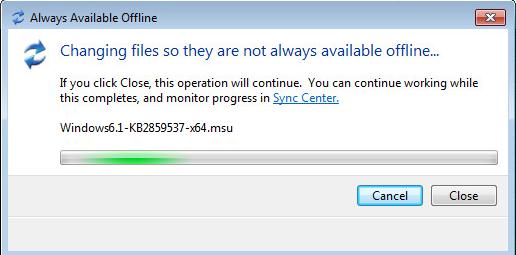
Obrázek 3: (Pouze v angličtině) Dialogové okno Always available offline
- Po dokončení procesu klikněte na tlačítko Close.
- Dalším kliknutím pravým tlačítkem myši na složku zobrazíte nabídku a znovu zaškrtněte možnost Vždy dostupné offline.
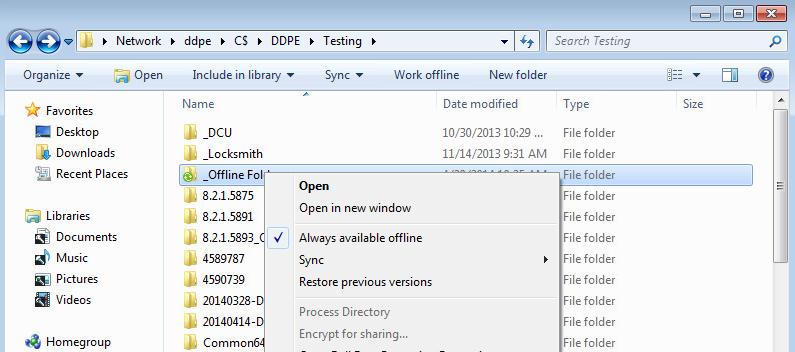
Obrázek 4: (Pouze v angličtině) Síťová složka s vypnutou offline synchronizací
- Opět se zobrazí dialogové okno Always Available Offline s textem Preparing files so they are always available offline... spolu s průběhem provedených změn.
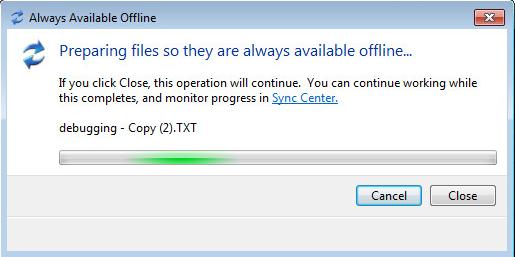
Obrázek 5: (Pouze v angličtině) Dialogové okno Always available offline
- Po dokončení operace zpřístupnění souborů do stavu offline se soubory začnou správně synchronizovat.
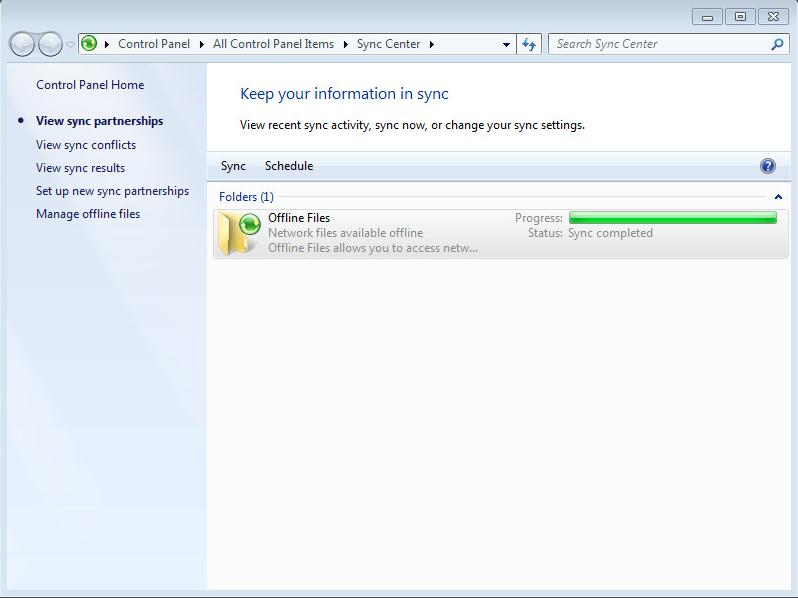
Obrázek 6: (Pouze v angličtině) Úspěšné výsledky centra synchronizace pro složky offline
Chcete-li kontaktovat podporu, přečtěte si článek Telefonní čísla mezinárodní podpory Dell Data Security.
Přejděte na portál TechDirect a vygenerujte online žádost o technickou podporu.
Další informace a zdroje získáte na fóru komunity Dell Security.
受影響的產品
Dell Encryption文章屬性
文章編號: 000124974
文章類型: Solution
上次修改時間: 03 10月 2023
版本: 8
向其他 Dell 使用者尋求您問題的答案
支援服務
檢查您的裝置是否在支援服務的涵蓋範圍內。