Konfigurowanie ustawień SMTP dla serwerów Dell Data Security
摘要: Za pomocą tych instrukcji dowiesz się, jak skonfigurować ustawienia protokołu SMTP (Simple Mail Transfer Protocol) dla serwerów Dell Data Security lub Dell Data Protection.
本文章適用於
本文章不適用於
本文無關於任何特定產品。
本文未識別所有產品版本。
說明
Niniejszy artykuł zawiera instrukcje konfigurowania informacji o serwerze SMTP dotyczących serwerów Dell Security Management Server (dawniej Dell Data Protection | Enterprise Edition) oraz Dell Security Management Server Virtual (dawniej Dell Data Protection | Virtual Edition).
Dotyczy produktów:
- Dell Security Management Server
- Dell Data Protection | Enterprise Edition
- Dell Security Management Server Virtual
- Dell Data Protection | Virtual Edition
Dotyczy wersji:
- Wersja 8.0.0 lub nowsza
Dotyczy systemów operacyjnych:
- Windows
- Linux
Konfigurację SMTP dla Dell Security Management Server lub Dell Security Management Server Virtual wykonuje się ręcznie. Aby uzyskać więcej informacji, kliknij odpowiedni typ serwera.
Dell Security Management Server
- Zaloguj się na serwerze Dell Security Management Server.
- Zatrzymaj wszystkie usługi [PRODUCT].
Uwaga:
- [PRODUCT]=
- Wersja 8.15 lub nowsza = Dell
- Wersja 8.14.1 lub starsza = Dell Data Protection
- Aby uzyskać więcej informacji, zapoznaj się z artykułem Włączanie i wyłączanie usług serwera Dell Security Management Server.
- [PRODUCT]=
- W Eksploratorze Windows przejdź do
C:\Program Files\Dell\Enterprise Edition\Server Configuration Tool\, a następnie kliknij dwukrotnieCredant.Configuration.exe, aby otworzyć narzędzie Server Configuration Tool. Uwaga: katalog różni się w przypadku zainstalowania serwera Dell Security Management Server w niestandardowej lokalizacji.
 - W narzędziu konfiguracji serwera kliknij kartę SMTP.

- W menu SMTP:
- Wprowadź nazwę hosta SMTP w polu Host Name.
- Wprowadź nazwę użytkownika serwera SMTP w polu User Name.
- Wprowadź hasło użytkownika w polu Password.
- Wprowadź adres nadawcy wiadomości e-mail w polu From Address.
- Wprowadź port SMTP w polu Port.
- Wybierz opcję Uwierzytelnianie jako Prawda lub Fałsz.
 Uwaga:
- Nazwa hosta, konta, port i ustawienia mogą się różnić w zależności od środowiska.
- Jeśli środowisko wymaga uwierzytelnienia do przekazania, ustaw uwierzytelnianie na wartość True. Jeśli uwierzytelnianie nie jest wymagane do przekazywania, ustaw uwierzytelnianie na wartość False.
- Kliknij opcję Configuration, a następnie wybierz opcję Save.

- Kliknij przycisk Yes (Tak).

- Kliknij Configuration, a następnie wybierz opcję Exit.

- Uruchom usługi [PRODUCT].
Uwaga: Aby uzyskać więcej informacji na temat uruchamiania usług, zapoznaj się z artykułem Zatrzymywanie i uruchamianie usług na serwerze Dell Security Management Server.
Dell Security Management Server Virtual
Kroki wprowadzania informacji o serwerze SMTP w Dell Security Management Server Virtual różnią się w zależności od wersji 9.11.0 i nowszej, od 9.1.0 do 9.10.0 oraz od 8.2.0 do 9.0.0. Kliknij odpowiednią wersję, aby uzyskać więcej informacji. Aby uzyskać informacje na temat wersji, zapoznaj się z artykułem Identyfikowanie wersji serwera Dell Data Security Server.
9.11.0 i nowsze wersje
- Zaloguj się do konsoli administracyjnej Dell Enterprise Server Virtual przy użyciu domyślnego administratora (
delluser) poświadczenia pracy. Uwaga:
- Domyślne poświadczenia dla wirtualnego serwera Dell Security Management Server Virtual są następujące:
- Username (Nazwa użytkownika):
delluser - Hasło:
delluser
- Username (Nazwa użytkownika):
- Administrator może zmienić domyślne hasło w menu urządzenia wirtualnego produktu.
- Domyślne poświadczenia dla wirtualnego serwera Dell Security Management Server Virtual są następujące:
- Z menu głównego wybierz opcję Konfiguracja zaawansowana, a następnie naciśnij Enter.
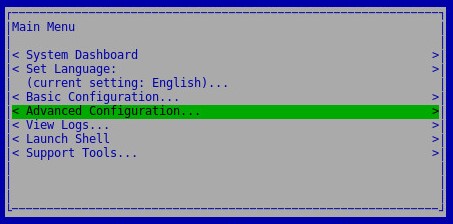
- Wybierz opcję E-mail Notifications, a następnie naciśnij klawisz Enter.

- W menu konfiguracji powiadomień e-mail :
- Zaznacz opcję Enable E-mail Alerts.
- Wprowadź nazwę hosta w polu SMTP Server.
- Wypełnij pole SMTP Port.
- Wypełnij pole SMTP User.
- Wprowadź hasło użytkownika SMTP w polu Password.
- Podaj nazwę konta w polu Send Notifications From.
- Podaj adres e-mail w polu Send Server Status To.
- Podaj adres e-mail w polu Send Password Changes To.
- Podaj adres e-mail w polu Send Software Updates To.
- Opcjonalnie zaznacz pozycję Service Alert Reminder, a następnie podaj wartość w polu Reminder Interval (w minutach).
- Wybierz częstotliwość raportu w polu Summary Report.
- Wybierz opcję OK.
- Naciśnij klawisz Enter.
 Uwaga:
- Nazwa hosta, konta, port i ustawienia mogą się różnić w zależności od środowiska.
- Adresy e-mail można rozdzielać średnikami.
Wersja od 9.1.0 do 9.10.0
- Zaloguj się do konsoli administracyjnej Dell Enterprise Server Virtual przy użyciu domyślnego administratora (
ddpuser) poświadczenia pracy. Uwaga:
- Domyślne poświadczenia dla wirtualnego serwera Dell Security Management Server Virtual są następujące:
- Username (Nazwa użytkownika):
ddpuser - Hasło:
ddpuser
- Username (Nazwa użytkownika):
- Administrator może zmienić domyślne hasło w menu urządzenia wirtualnego produktu.
- Domyślne poświadczenia dla wirtualnego serwera Dell Security Management Server Virtual są następujące:
- Z menu głównego wybierz opcję Konfiguracja zaawansowana, a następnie naciśnij Enter.

- Wybierz opcję Email Notifications, a następnie naciśnij klawisz Enter.

- W menu konfiguracji powiadomień e-mail :
- Zaznacz opcję Enable Email Alerts.
- Wprowadź nazwę hosta w polu SMTP Server.
- Wypełnij pole SMTP port.
- Wypełnij pole From User.
- Wypełnij pole (Enter) User.
- Wprowadź hasło użytkownika SMTP w polu Password.
- Podaj adres e-mail do wysyłania powiadomień o statusie VE Status.
- Podaj adres e-mail do wysyłania powiadomień o zmianie hasła w polu Password.
- Podaj adres e-mail do wysyłania powiadomień o aktualizacjach oprogramowania w polu Updates.
- Opcjonalnie zaznacz pozycję Service Alert Reminder, a następnie podaj wartość w polu Reminder Interval (w minutach).
- Wybierz częstotliwość raportu w polu Summary Report.
- Wybierz opcję OK.
- Naciśnij klawisz Enter.
 Uwaga:
- Nazwa hosta, konta, port i ustawienia mogą się różnić w zależności od środowiska.
- Poszczególne wiadomości e-mail można rozdzielać przecinkami lub średnikami.
Wersja od 8.2.0 do 9.0.0
- Zaloguj się do konsoli administracyjnej Dell Enterprise Server Virtual przy użyciu domyślnego administratora (
ddpuser) poświadczenia pracy. Uwaga:
- Domyślne poświadczenia dla wirtualnego serwera Dell Security Management Server Virtual są następujące:
- Username (Nazwa użytkownika):
ddpuser - Hasło:
ddpuser
- Username (Nazwa użytkownika):
- Administrator może zmienić domyślne hasło w menu urządzenia wirtualnego produktu.
- Domyślne poświadczenia dla wirtualnego serwera Dell Security Management Server Virtual są następujące:
- Z menu głównego wybierz opcję Konfiguracja zaawansowana, a następnie naciśnij Enter.

- Wybierz opcję Email Notifications, a następnie naciśnij klawisz Enter.

- W menu konfiguracji powiadomień e-mail :
- Zaznacz opcję Enable Email Alerts.
- Wprowadź nazwę hosta w polu SMTP Server.
- Wypełnij pole SMTP Port.
- Wypełnij pole From User.
- Wypełnij pole (Enter) User.
- Wprowadź hasło użytkownika SMTP w polu Password.
- Podaj adres e-mail do wysyłania powiadomień o statusie VE Status.
- Podaj adres e-mail do wysyłania powiadomień o zmianie hasła w polu Password.
- Podaj adres e-mail do wysyłania powiadomień o aktualizacjach oprogramowania w polu Updates.
- Wybierz opcję OK.
- Naciśnij klawisz Enter.
 Uwaga:
- Nazwa hosta, konta, port i ustawienia mogą się różnić w zależności od środowiska.
- Poszczególne wiadomości e-mail można rozdzielać przecinkami lub średnikami.
Aby skontaktować się z pomocą techniczną, przejdź do sekcji Numery telefonów międzynarodowej pomocy technicznej Dell Data Security.
Przejdź do TechDirect, aby wygenerować zgłoszenie online do pomocy technicznej.
Aby uzyskać dodatkowe informacje i zasoby, dołącz do Forum społeczności Dell Security.
其他資訊
影片
受影響的產品
Dell Encryption文章屬性
文章編號: 000125171
文章類型: How To
上次修改時間: 02 6月 2025
版本: 13
向其他 Dell 使用者尋求您問題的答案
支援服務
檢查您的裝置是否在支援服務的涵蓋範圍內。