Dell Data Security -palvelimien SMTP-asetusten määrittäminen
摘要: Näiden ohjeiden avulla opit määrittämään Simple Mail Transfer Protocol (SMTP) -asetukset Dell Data Security- tai Dell Data Protection -palvelimille.
本文章適用於
本文章不適用於
本文無關於任何特定產品。
本文未識別所有產品版本。
說明
Tässä artikkelissa on ohjeet Dell Security Management Serverin (aiemmin Dell Data Protection | Enterprise Edition) ja Dell Security Management Server Virtual (aiemmin Dell Data Protection | Virtuaaliversio).
Tuotteet, joita asia koskee:
- Dell Security Management Server
- Dell Data Protection | Enterprise Edition
- Dell Security Management Server Virtual
- Dell Data Protection | Virtual Edition
Versiot, joita asia koskee:
- 8.0.0 ja uudemmat
Käyttöjärjestelmät, joita asia koskee:
- Windows
- Linux
SMTP-määritys tehdään manuaalisesti Dell Security Management Serverille tai Dell Security Management Server Virtualille. Katso lisätietoja valitsemalla asianmukainen palvelintyyppi.
Dell Security Management Server
- Kirjaudu Dell Security Management Serveriin.
- Pysäytä kaikki [PRODUCT] -palvelut.
Huomautus:
- [TUOTE]=
- 8.15 ja uudemmat = Dell
- 8.14.1 ja vanhemmat = Dell Data Protection
- Lisätietoja on artikkelissa Palvelujen pysäyttäminen ja käynnistäminen Dell Security Management Serverissä.
- [TUOTE]=
- Valitse Resurssienhallinnassa
C:\Program Files\Dell\Enterprise Edition\Server Configuration Tool\ja kaksoisnapsauta sittenCredant.Configuration.exeavataksesi Server Configuration Toolin. Huomautus: Hakemisto poikkeaa siitä, onko Dell Security Management Server asennettu mukautettuun sijaintiin.
 - Valitse palvelimen määritystyökalussa SMTP-välilehti .

- SMTP-valikossa:
- Kirjoita SMTP Host Name.
- Kirjoita SMTP-palvelimen käyttäjänimi .
- Kirjoita käyttäjän salasana.
- Kirjoita sähköpostiviesteihin lähettäjän osoite .
- Kirjoita SMTP-portti.
- Valitse Todennuksen arvoksi Tosi tai Epätosi.
 Huomautus:
- Isäntänimi, tilit, portti ja asetukset voivat vaihdella ympäristön mukaan.
- Jos ympäristön välitys edellyttää todennusta, määritä todennuksen arvoksi Tosi. Jos välittäminen ei edellytä todennusta, määritä todennuksen arvoksi Epätosi.
- Valitse Configuration ja valitse sitten Save.

- Valitse Yes.

- Valitse Configuration ja valitse sitten Exit.

- Käynnistä kaikki [PRODUCT] -palvelut.
Huomautus: Lisätietoja palvelujen käynnistämisestä on artikkelissa Palvelujen pysäyttäminen ja käynnistäminen Dell Security Management Serverissä.
Dell Security Management Server Virtual
SMTP-palvelimen tietojen syöttäminen Dell Security Management Server Virtualissa vaihtelee versioiden 9.11.0 ja uudempien, 9.1.0–9.10.0 ja 8.2.0–9.0.0 välillä. Katso lisätietoja valitsemalla asianmukainen versio. Katso versiotiedot artikkelista Dell Data Security Server -version tunnistaminen.
9.11.0 ja uudemmat
- Kirjaudu Dell Enterprise Serverin virtuaalihallintakonsoliin oletusarvoisen järjestelmänvalvojan (
delluser) tunnistetiedot. Huomautus:
- Dell Security Management Server Virtual -oletustunnistetiedot ovat seuraavat:
- Username:
delluser - Password:
delluser
- Username:
- Järjestelmänvalvoja voi muuttaa oletussalasanan tuotteen virtuaalilaitevalikossa.
- Dell Security Management Server Virtual -oletustunnistetiedot ovat seuraavat:
- Valitse päävalikostaLisäasetukset ja paina sitten Enter-näppäintä.
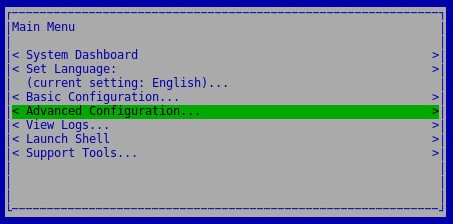
- Valitse Sähköposti-ilmoitukset ja paina sitten Enter-näppäintä .

- Setup E-mail Notifications -valikossa:
- Valitse Ota sähköpostihälytykset käyttöön.
- Kirjoita SMTP-palvelimen isäntänimi.
- Kirjoita SMTP Port.
- Kirjoita SMTP User.
- Kirjoita SMTP-käyttäjän salasana.
- Kirjoita tili, josta ilmoitukset lähetetään.
- Kirjoita Lähetä palvelimen tila vastaanottajalle -sähköpostiviesti.
- Kirjoita sähköpostiviesti, johon haluat lähettää salasanan muutokset.
- Kirjoita sähköpostiviesti, johon ohjelmistopäivitykset lähetetään.
- Vaihtoehtoisesti voit valita Palvelun hälytysmuistutus ja lisätä sitten Muistutusväli (minuutteina).
- Valitse yhteenvetoraportin tiheys.
- Valitse OK.
- Paina Enter-näppäintä.
 Huomautus:
- Isäntänimi, tilit, portti ja asetukset voivat vaihdella ympäristön mukaan.
- Useita sähköpostiosoitteita voidaan erottaa toisistaan käyttämällä puolipistettä.
9.1.0–9.10.0
- Kirjaudu Dell Enterprise Serverin virtuaalihallintakonsoliin oletusarvoisen järjestelmänvalvojan (
ddpuser) tunnistetiedot. Huomautus:
- Dell Security Management Server Virtual -oletustunnistetiedot ovat seuraavat:
- Username:
ddpuser - Password:
ddpuser
- Username:
- Järjestelmänvalvoja voi muuttaa oletussalasanan tuotteen virtuaalilaitevalikossa.
- Dell Security Management Server Virtual -oletustunnistetiedot ovat seuraavat:
- Valitse päävalikostaLisäasetukset ja paina sitten Enter-näppäintä.

- Valitse Sähköposti-ilmoitukset ja paina sitten Enter-näppäintä.

- Setup Email Notifications -valikossa:
- Valitse Ota sähköpostihälytykset käyttöön.
- Kirjoita SMTP-palvelimen isäntänimi.
- Kirjoita SMTP-portti.
- Lisää SMTP käyttäjältä.
- Kirjoita SMTP (Enter) User.
- Kirjoita SMTP-käyttäjän salasana.
- Kirjoita sähköpostiviesti, johon lähetetään ilmoitus VE-tilasta .
- Lisää sähköpostiviesti, johon salasanan muutoksista lähetetään.
- Kirjoita sähköpostiviesti, johon voit lähettää ilmoituksen ohjelmistopäivityksistä .
- Vaihtoehtoisesti voit valita Palvelun hälytysmuistutus ja lisätä sitten Muistutusväli (minuutteina).
- Valitse yhteenvetoraportin tiheys.
- Valitse OK.
- Paina Enter-näppäintä.
 Huomautus:
- Isäntänimi, tilit, portti ja asetukset voivat vaihdella ympäristön mukaan.
- Useita sähköpostiviestejä voidaan erottaa toisistaan pilkuilla tai puolipisteillä.
8.2.0–9.0.0
- Kirjaudu Dell Enterprise Serverin virtuaalihallintakonsoliin oletusarvoisen järjestelmänvalvojan (
ddpuser) tunnistetiedot. Huomautus:
- Dell Security Management Server Virtual -oletustunnistetiedot ovat seuraavat:
- Username:
ddpuser - Password:
ddpuser
- Username:
- Järjestelmänvalvoja voi muuttaa oletussalasanan tuotteen virtuaalilaitevalikossa.
- Dell Security Management Server Virtual -oletustunnistetiedot ovat seuraavat:
- Valitse päävalikostaLisäasetukset ja paina sitten Enter-näppäintä.

- Valitse Sähköposti-ilmoitukset ja paina sitten Enter-näppäintä.

- Setup Email Notifications -valikossa:
- Valitse Ota sähköpostihälytykset käyttöön.
- Kirjoita SMTP-palvelimen isäntänimi.
- Kirjoita SMTP Port.
- Lisää SMTP käyttäjältä.
- Kirjoita SMTP (Enter) User.
- Kirjoita SMTP-käyttäjän salasana.
- Kirjoita sähköpostiviesti, johon lähetetään ilmoitus VE-tilasta .
- Lisää sähköpostiviesti, johon salasanan muutoksista lähetetään.
- Kirjoita sähköpostiviesti, johon voit lähettää ilmoituksen ohjelmistopäivityksistä .
- Valitse OK.
- Paina Enter-näppäintä.
 Huomautus:
- Isäntänimi, tilit, portti ja asetukset voivat vaihdella ympäristön mukaan.
- Useita sähköpostiviestejä voidaan erottaa toisistaan pilkuilla tai puolipisteillä.
Jos haluat ottaa yhteyttä tukeen, katso luettelo Dell Data Securityn kansainvälisen tuen puhelinnumeroista.
TechDirectissä voit luoda teknisen tukipyynnön verkossa.
Lisätietoja ja resursseja on Dell Security Community Forum -keskustelufoorumilla.
其他資訊
影片
受影響的產品
Dell Encryption文章屬性
文章編號: 000125171
文章類型: How To
上次修改時間: 02 6月 2025
版本: 13
向其他 Dell 使用者尋求您問題的答案
支援服務
檢查您的裝置是否在支援服務的涵蓋範圍內。