Cómo respaldar y restaurar el certificado de Advanced Threat Prevention para servidores Dell Data Security
摘要: El certificado de Advanced Threat Prevention se puede respaldar desde el servidor de Dell Data Security o Dell Data Protection siguiendo estas instrucciones.
本文章適用於
本文章不適用於
本文無關於任何特定產品。
本文未識別所有產品版本。
症狀
En este artículo, se proporcionan los pasos para respaldar y restaurar el certificado de Advanced Threat Prevention en el servidor de Dell Data Security (anteriormente Dell Data Protection). Este certificado contiene la información de registro del entorno basado en SaaS de Advanced Threat Prevention actualmente registrado y en que también está registrado Dell Security Management Server. Si, por algún motivo, se pierde la base de datos o la conexión al entorno de Advanced Threat Prevention se daña de alguna manera, este certificado permitiría configurar otro Dell Security Management Server (o Dell Security Management Server Virtual) en ese entorno SaaS existente de Advanced Threat Prevention.
Productos afectados:
- Dell Security Management Server
- Protección de datos de Dell | Servidor Enterprise Edition
- Dell Security Management Server Virtual
- Protección de datos de Dell | Servidor Virtual Edition
Versiones afectadas:
- Versión 9.2 y posterior
原因
No corresponde
解析度
Un administrador puede respaldar y restaurar un certificado de Advanced Threat Prevention en un servidor de Dell Data Security. Haga clic en la tarea correspondiente para obtener más información.
Respaldar
- Inicie sesión en la consola de administración de Dell Data Security.
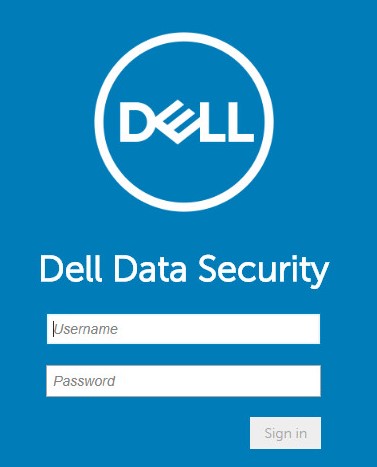
Nota: Para obtener más información, consulte Cómo acceder a la Consola de administración de Dell Data Security/Dell Data Protection Server.
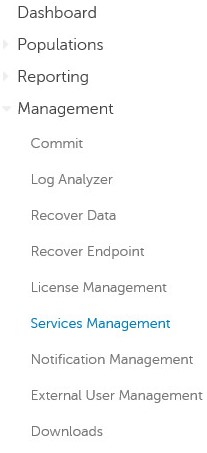
- En el panel del menú de la izquierda, haga clic en Management y, a continuación, seleccione Services Management.
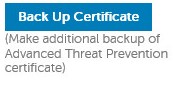
- En la pestaña Advanced Threats, haga clic en Back Up Certificate.
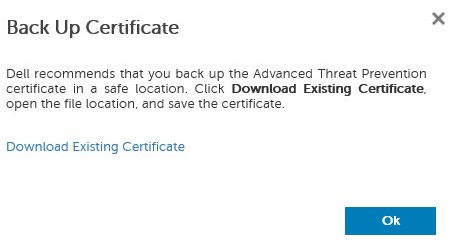
- Haga clic en Download Existing Certificate.
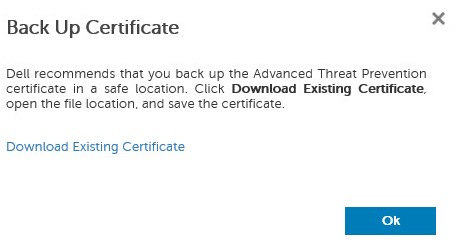
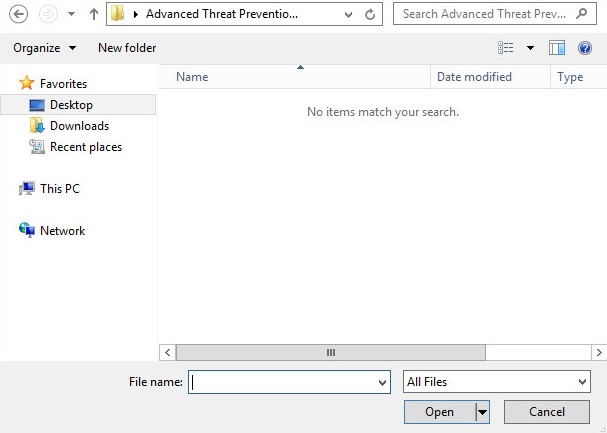
- Guarde el archivo provisionData.pfx.
- Haga clic en Aceptar.
Restaurar Sistema
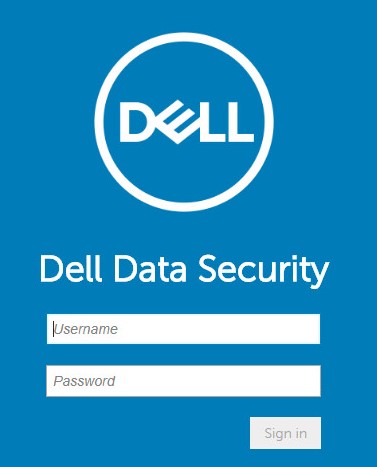
- Inicie sesión en la consola de administración de Dell Data Security.
Nota: Para obtener más información, consulte Cómo acceder a la Consola de administración de Dell Data Security/Dell Data Protection Server.
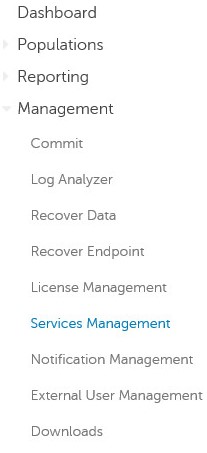
- En el panel del menú de la izquierda, haga clic en Management y, a continuación, seleccione Services Management.
- En la pestaña Advanced Threats, haga clic en Recover Advanced Threat Prevention Service.
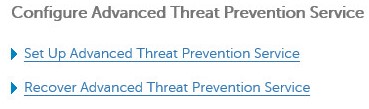
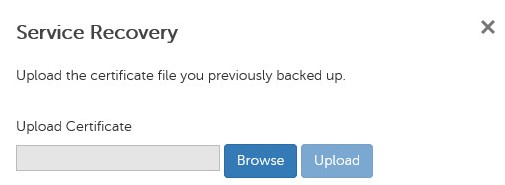
- Haga clic en Browse (Examinar).
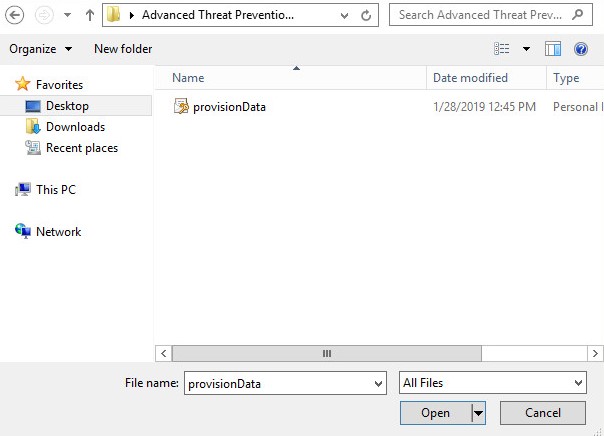
- Vaya al archivo de certificado provisionData.pfx previamente respaldado (paso 5 de respaldo) y, a continuación, haga clic en Open.
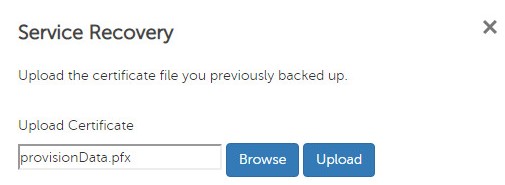
- Haga clic en Upload.
- Haga clic en Next (Siguiente).
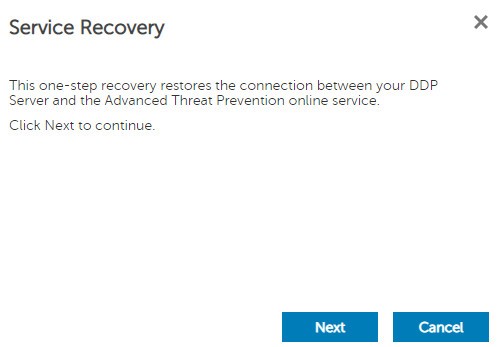
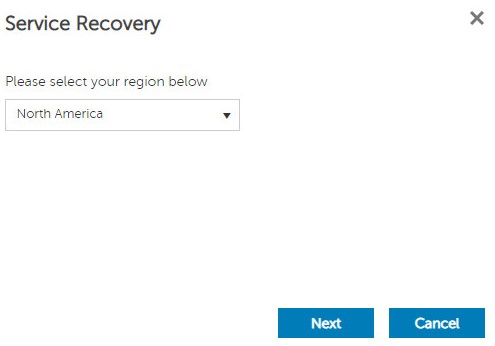
- Seleccione una región y, a continuación, haga clic en Next.
- En el menú de recuperación del sistema:
- Ingrese un valor para Company Name.
- Ingrese un valor para Contact Name.
- Indique un valor para Contact Email Address.
- Ingrese un valor para Country.
- Haga clic en Next (Siguiente).
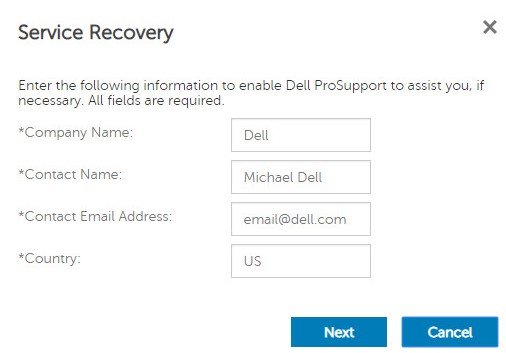
Nota: La información de contacto y la empresa de ejemplo serán diferentes en su entorno.
- Haga clic en Aceptar.
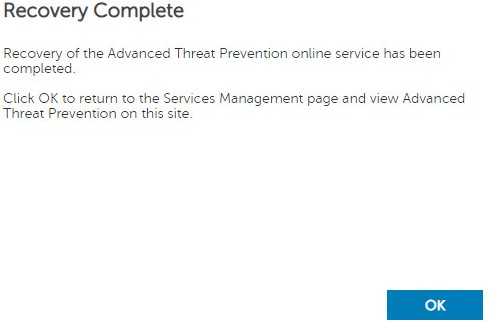
Para comunicarse con el equipo de soporte, consulte los números de teléfono de soporte internacionales de Dell Data Security.
Vaya a TechDirect para generar una solicitud de soporte técnico en línea.
Para obtener información y recursos adicionales, únase al foro de la comunidad de seguridad de Dell.
其他資訊
影片
受影響的產品
Dell Encryption文章屬性
文章編號: 000125205
文章類型: Solution
上次修改時間: 19 10月 2023
版本: 10
向其他 Dell 使用者尋求您問題的答案
支援服務
檢查您的裝置是否在支援服務的涵蓋範圍內。