Dell Data Security Sunucuları için Advanced Threat Prevention Sertifikasını Yedekleme ve Geri Yükleme
摘要: Advanced Threat Prevention sertifikası, bu talimatları izleyerek Dell Data Security veya Dell Data Protection sunucusuna yedeklenmiş olabilir.
本文章適用於
本文章不適用於
本文無關於任何特定產品。
本文未識別所有產品版本。
症狀
Bu makalede, Dell Data Security (eski adıyla Dell Data Protection) sunucusunda Advanced Threat Prevention sertifikasını yedekleme ve geri yükleme adımları yer almaktadır. Bu sertifika, Dell Security Management Server'ın kayıtlı olduğu, halihazırda kayıtlı Advanced Threat Prevention SaaS tabanlı ortam için kayıt bilgilerini içerir. Herhangi bir nedenle veritabanı kaybolursa veya Advanced Threat Prevention ortamına bağlantı bir şekilde zarar görürse bu sertifika, kişinin bu mevcut Advanced Threat Prevention SaaS ortamına karşı başka bir Dell Security Management Server (veya Dell Security Management Server Virtual) yapılandırmasına izin verir.
Etkilenen Ürünler:
- Dell Security Management Server
- Dell Data Protection | Enterprise Edition Server
- Dell Security Management Server Virtual
- Dell Data Protection | Virtual Edition Sunucusu
Etkilenen Sürümler:
- v9.2 ve Üzeri
原因
Geçerli değil
解析度
Yönetici , Bir Dell Data Security sunucusuna Advanced Threat Prevention sertifikasını Yedekler ve Geri Yükleme işlemi gerçekleştirebilir. Daha fazla bilgi için uygun göreve tıklayın.
Yedekleme
- Dell Data Security yönetim konsolunda oturum açın.
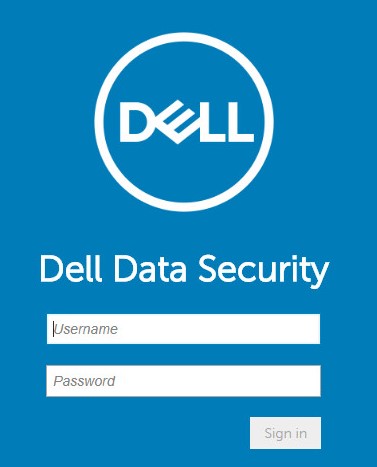
Not: Daha fazla bilgi için Dell Data Security / Dell Data Protection Server Yönetim Konsoluna Erişme başlıklı makaleye başvurun.
- Sol menü bölmesinden Management (Yönetim) öğesine ve ardından Services Management (Servis Yönetimi) öğesine tıklayın.
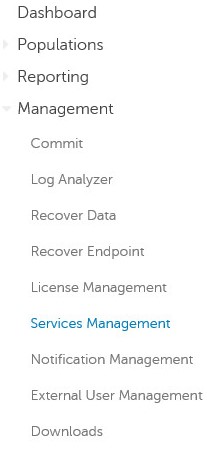
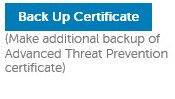
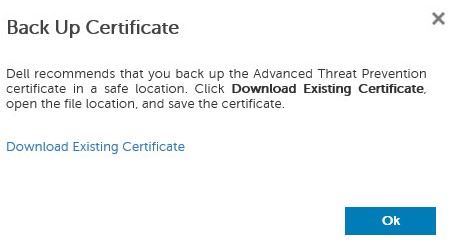
- Advanced Threats (Gelişmiş Tehditler) sekmesinden Back Up Certificate (Sertifikayı Yedekle) öğesine tıklayın.
- Download Existing Certificate (Mevcut Sertifikayı İndir) öğesine tıklayın.
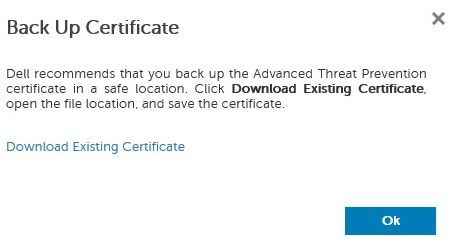
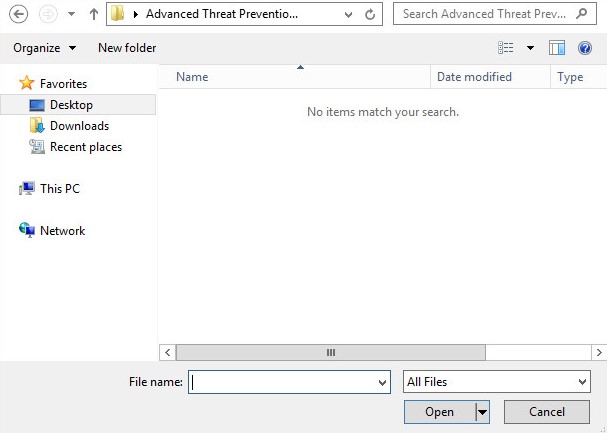
- provisionData.pfx dosyasını kaydedin.
- Tamam öğesine tıklayın.
Geri Yükleme
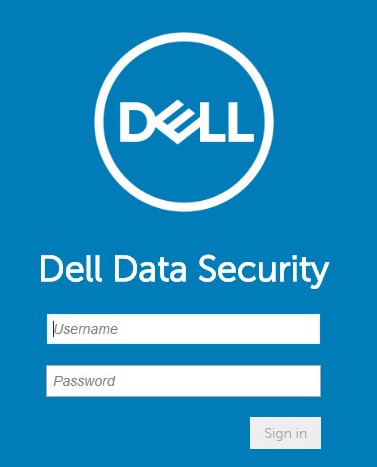
- Dell Data Security yönetim konsolunda oturum açın.
Not: Daha fazla bilgi için Dell Data Security / Dell Data Protection Server Yönetim Konsoluna Erişme başlıklı makaleye başvurun.
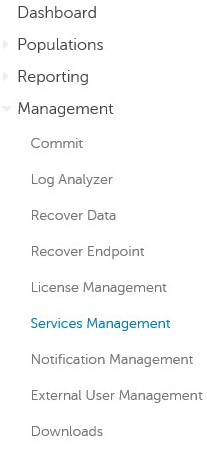
- Sol menü bölmesinden Management (Yönetim) öğesine ve ardından Services Management (Servis Yönetimi) öğesine tıklayın.
- Advanced Threats (Gelişmiş Tehditler) sekmesinden Recover Advanced Threat Prevention Service (Gelişmiş Tehdit Önleme Hizmetini Geri Yükle) öğesine tıklayın.
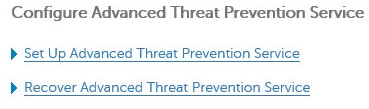
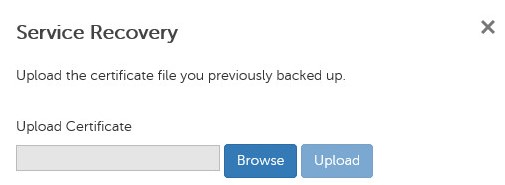
- Gözat öğesine tıklayın.
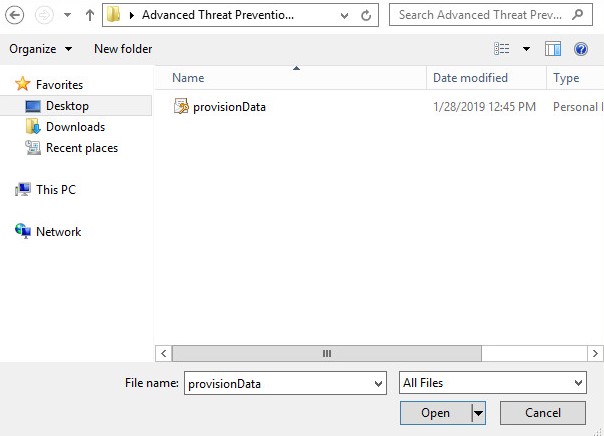
- Önceden yedeklenmiş olan provisionData.pfx sertifika dosyasına gidin (Yedeklemenin 5. Adımı) ve ardından Open (Aç) öğesine tıklayın.
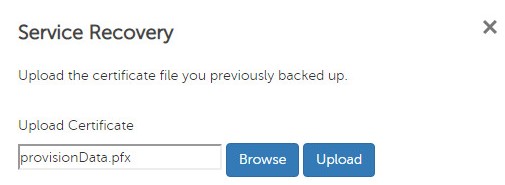
- Upload (Yükle) öğesine tıklayın.
- İleri öğesine tıklayın.
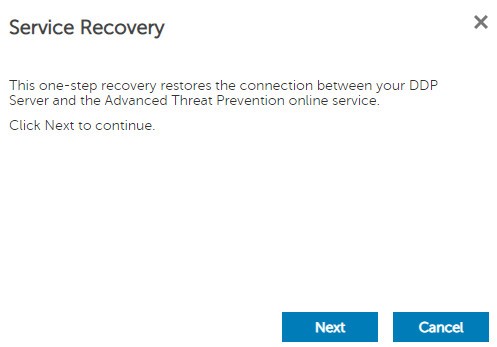
- Bir bölge seçin ve ardından Next (İleri) öğesine tıklayın.
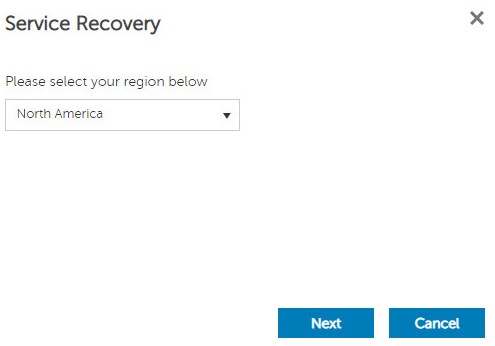
- Hizmet geri yükleme menüsünden:
- Bir Company Name (Şirket Adı) öğesi doldurun.
- Bir Contact Name (İlgili Kişi) öğesi girin.
- Bir Contact Email Address (İletişim E-posta Adresi) girin.
- Bir Country (Ülke) girin.
- İleri öğesine tıklayın.
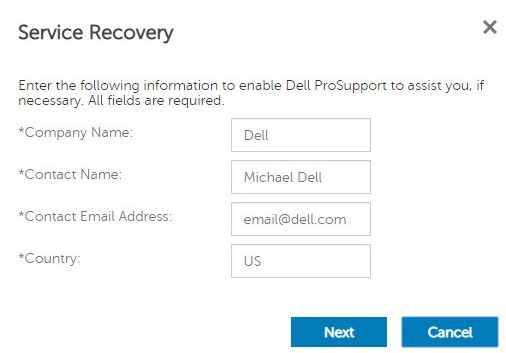
Not: Örnek şirket ve iletişim bilgileri ortamınıza göre farklılık gösterir.
- Tamam öğesine tıklayın.
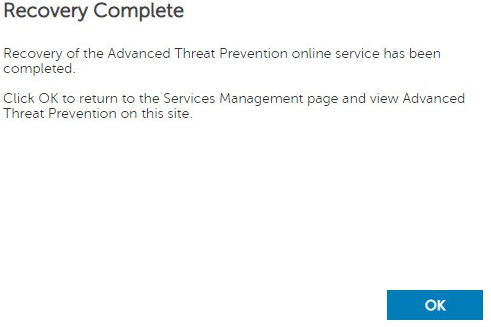
Destek ile iletişime geçmek için Dell Data Security Uluslararası Destek Telefon Numaraları başlıklı makaleye başvurun.
Çevrimiçi olarak teknik destek talebi oluşturmak için TechDirect adresine gidin.
Daha fazla faydalı bilgi ve kaynak için Dell Security Topluluk Forumu'na katılın.
其他資訊
影片
受影響的產品
Dell Encryption文章屬性
文章編號: 000125205
文章類型: Solution
上次修改時間: 19 10月 2023
版本: 10
向其他 Dell 使用者尋求您問題的答案
支援服務
檢查您的裝置是否在支援服務的涵蓋範圍內。