PowerVault: ML6000 – Uppdatera fast programvara för drivenhet med hjälp av webbgränssnittet (RMU)
摘要: Information om hur du uppdaterar den fasta programvaran för de nuvarande bandenheterna i ditt Dell PowerVault ML6000-bandbibliotek.
本文章適用於
本文章不適用於
本文無關於任何特定產品。
本文未識別所有產品版本。
症狀
-
原因
-
解析度
I den här artikeln finns information om hur du uppdaterar den fasta programvaran för de nuvarande bandenheterna i ditt Dell PowerVault ML6000-bandbibliotek.
 Obs! Den här artikeln är en del av Dell PowerVault-kunskapsbiblioteket som finns här.
 Obs! Fjärrhanteringsgränssnittet ML6000 måste konfigureras och svara på ping-förfrågningar från systemet.
 Obs! Om du vill fortsätta med uppdateringen kontrollerar du att ingen säkerhetskopiering pågår och att alla programvarutjänster för säkerhetskopiering har stoppats.
 Obs! Uppdateringen kan ta några minuter. Bandenheten och bandbibliotekets hanteringsgränssnitt är inte tillgängliga under den tiden.
 Obs! Filer som innehåller _fc i filnamnet får endast användas på Fibre Channel-bandenheter . (FC motsvarar Fiber Channel, t. ex.: drf93GP.FMR och drf93GP_FC. FMR)
Obs! Den här artikeln är en del av Dell PowerVault-kunskapsbiblioteket som finns här.
Innehållsförteckning:
1. Versioner av fast programvara
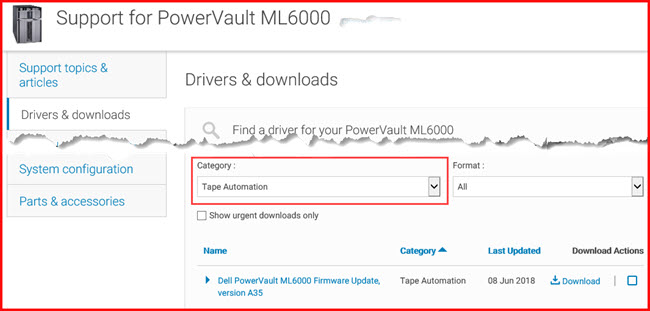
För den senaste versionen av fast programvara går du till sidan Hitta en drivrutin för din PowerVault ML6000 för att välja rätt fast programvara. I fönstret Kategori väljer du Bandautomatisering.
För att uppdatera bandenheten söker du på Dell.com efter den modellenhet som är installerad i ML6000-bandbiblioteket. När du befinner dig på sidan LTO-enhet väljer du avsnittet Drivrutiner och hämtningsbara filer och väljer sedan det paket med fast programvara du vill ha till din specifika enhet. Välj sedan Tap Drives under Katagori för att se paketet med fast programvara, ladda ner Frimware och följ instruktionerna i avsnitt 2.
Här är ett exempel för LTO7-bandenheten.
Sök Dell.com efter PowerVault LTO7-enheten för att komma till rätt sida. Nu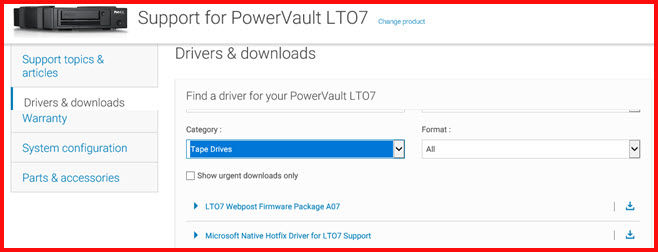
2. Så här uppdaterar du bandenhetens fasta programvara
Obs! Fjärrhanteringsgränssnittet ML6000 måste konfigureras och svara på ping-förfrågningar från systemet.
Obs! Om du vill fortsätta med uppdateringen kontrollerar du att ingen säkerhetskopiering pågår och att alla programvarutjänster för säkerhetskopiering har stoppats.
Obs! Uppdateringen kan ta några minuter. Bandenheten och bandbibliotekets hanteringsgränssnitt är inte tillgängliga under den tiden.
Obs! Filer som innehåller _fc i filnamnet får endast användas på Fibre Channel-bandenheter . (FC motsvarar Fiber Channel, t. ex.: drf93GP.FMR och drf93GP_FC. FMR)
Steg:
-
Starta webbläsaren och anslut till webbhanteringsgränssnittet för ML6000 via dess IP-adress.
-
Ange inloggning och lösenord (som standard: admin och password).
-
När du är i huvudfönstret klickar du på Verktyg och sedan på Enhetsåtgärder. (Se bild nedan).

Bild 1: Driv åtgärder
-
Välj Uppdatera den fasta programvaran för bandenheten med en fil med fast programvara och klicka på Nästa.
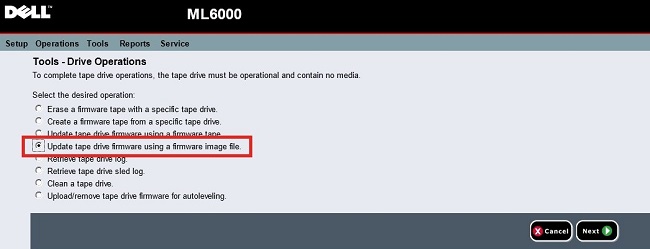
Bild 2: Välj uppdatering efter firmaware-avbildning
-
Om systemet har flera typer av bandenheter väljer du den som ska uppdateras och klickar på Nästa (i det här fallet är LTO3 markerat).
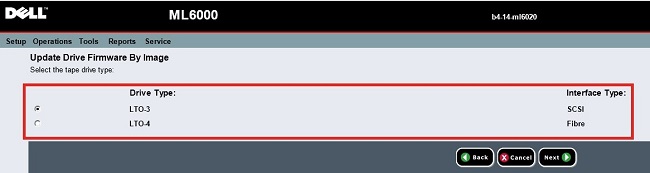
Bild 3: Välj enhetstyp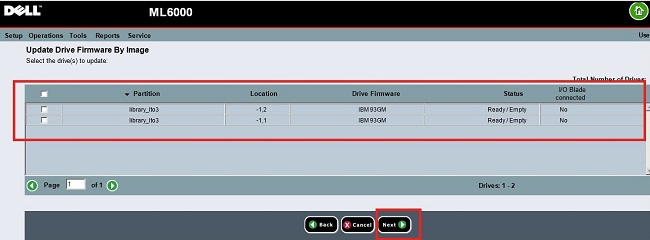
Bild 4: Välj den enhet som ska uppdateras
-
Välj uppdateringsfil genom att klicka på Bläddra.

Bild 5: Välj uppdateringspaket
-
Öppna mappen Enhet i den ozippade filen och välj sedan typ av bandenhet (här LTO3).
-
Klicka på Verkställ för att starta uppdateringen av bandenhet(er).
-
Ett bekräftelsemeddelande visas när uppdateringen är klar.
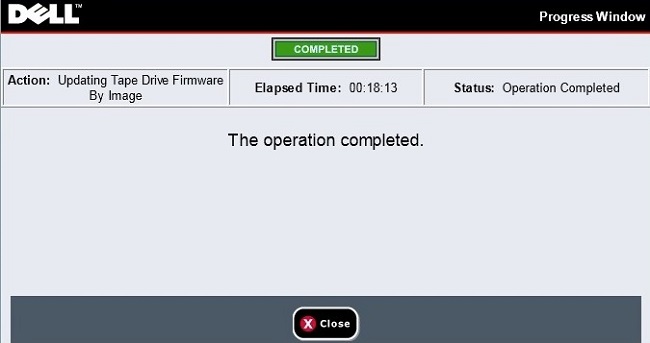
Bild 6: Bekräftelsemeddelande
受影響的產品
Servers, PowerVault LTO3-080, PowerVault LTO5-140, Powervault LTO6, PowerVault LTO7, PowerVault LTO8, PowerVault ML6000文章屬性
文章編號: 000125267
文章類型: Solution
上次修改時間: 29 7月 2025
版本: 8
向其他 Dell 使用者尋求您問題的答案
支援服務
檢查您的裝置是否在支援服務的涵蓋範圍內。