PowerVault: ML6000 – Sådan opdaterer du firmware til harddisken ved hjælp af webgrænsefladen (RMU)
摘要: Oplysninger om, hvordan du opdaterer firmwaren for de tilgængelige båndstationer i dit Dell PowerVault ML6000-båndbibliotek.
本文章適用於
本文章不適用於
本文無關於任何特定產品。
本文未識別所有產品版本。
症狀
–
原因
–
解析度
Denne artikel indeholder oplysninger om, hvordan du opdaterer firmwaren for de tilgængelige båndstationer i dit Dell PowerVault ML6000-båndbibliotek.
 Bemærk: Denne artikel er en del af Dell PowerVault-vidensbiblioteket, som findes her.

 Bemærk: ML6000-fjernadministrationsgrænsefladen skal konfigureres og skal besvare ping-anmodninger fra dit system.
 Bemærk: For at fortsætte med opdateringen skal du sørge for, at ingen sikkerhedskopieringsproces er i gang, og at alle sikkerhedskopieringssoftwaretjenester er stoppet.
 Bemærk:: Opdateringen kan tage et par minutter. Båndstationens og båndbibliotekets administrationsgrænseflade er ikke tilgængelige i dette tidsrum.
 Bemærk: Filer, der indeholder _fc i filnavnet, må kun bruges på Fibre Channel-båndstationer . (FC betyder Fiberkanal, f.eks.: drf93GP.FMR og drf93GP_FC.FMR)
Bemærk: Denne artikel er en del af Dell PowerVault-vidensbiblioteket, som findes her.
Indholdsfortegnelse:
1. Firmwareversioner
For at hente den seneste firmwareudgivelse skal du gå til siden ML6000 drivers og download for at vælge den korrekte firmware. I vinduet Kategori skal du vælge Båndautomatisering.
For at opdatere din båndstation skal du søge på Dell.com for at finde modellen af den station, der er installeret i dit ML6000-båndbibliotek. Når du er på siden LTO-station, skal du vælge afsnittet Drivere og download og vælge firmwarepakken til din specifikke station. Vælg derefter Tap Drives under Catagory for at se firmwarepakken, downloade Frimware og følge instruktionerne i afsnit 2.
Her er et eksempel på LTO7-båndstationen.
Søg efter PowerVault LTO7-drevet i Dell.com , så du kommer til den rigtige side. Herefter
2. Sådan opdaterer du båndstationernes firmware
Bemærk: ML6000-fjernadministrationsgrænsefladen skal konfigureres og skal besvare ping-anmodninger fra dit system.
Bemærk: For at fortsætte med opdateringen skal du sørge for, at ingen sikkerhedskopieringsproces er i gang, og at alle sikkerhedskopieringssoftwaretjenester er stoppet.
Bemærk:: Opdateringen kan tage et par minutter. Båndstationens og båndbibliotekets administrationsgrænseflade er ikke tilgængelige i dette tidsrum.
Bemærk: Filer, der indeholder _fc i filnavnet, må kun bruges på Fibre Channel-båndstationer . (FC betyder Fiberkanal, f.eks.: drf93GP.FMR og drf93GP_FC.FMR)
Trin:
-
Start din Internetbrowser, og opret forbindelse til ML6000-webadministrationsgrænsefladen via dens IP-adresse.
-
Indtast login og adgangskode (som standard: admin og adgangskode).
-
I hovedvinduet skal du klikke på Værktøjer og derefter på Båndstationshandlinger. (Se billedet nedenfor).
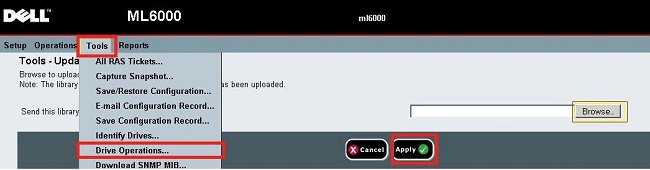
Figur 1: Driv handlinger
-
Vælg Opdater båndstationsfirmware ved hjælp af en firmwarebilledfil, og klik på Næste.

Figur 2: Vælg opdatering med firmaware-billede
-
Hvis systemet har flere typer båndstationer, skal du vælge den, du vil opdatere, og klikke på Næste (i dette tilfælde er LTO3 valgt).

Figur 3: Vælg drevtype
Figur 4: Vælg drev, der skal opdateres
-
Vælg opdateringsfilen ved at klikke på Gennemse.

Figur 5: Vælg opdateringspakke
-
I den udpakkede fil skal du åbne mappen Station og derefter vælge typen af båndstation (her LTO3).
-
Klik på Anvend for at starte opdateringen af båndstationen(-erne).
-
Der vises en bekræftelsesmeddelelse, når opdateringen er udført.

Figur 6: Bekræftelsesmeddelelse
受影響的產品
Servers, PowerVault LTO3-080, PowerVault LTO5-140, Powervault LTO6, PowerVault LTO7, PowerVault LTO8, PowerVault ML6000文章屬性
文章編號: 000125267
文章類型: Solution
上次修改時間: 29 7月 2025
版本: 8
向其他 Dell 使用者尋求您問題的答案
支援服務
檢查您的裝置是否在支援服務的涵蓋範圍內。