PowerVault: ML6000 — aktualizacja oprogramowania wewnętrznego dysku za pomocą interfejsu sieciowego (RMU)
摘要: informacje na temat sposobu aktualizacji oprogramowania wewnętrznego napędów taśmowych w bibliotece taśmowej Dell PowerVault ML6000.
本文章適用於
本文章不適用於
本文無關於任何特定產品。
本文未識別所有產品版本。
症狀
-
原因
-
解析度
Ten artykuł zawiera informacje na temat sposobu aktualizacji oprogramowania wewnętrznego napędów taśmowych w bibliotece taśmowej Dell PowerVault ML6000.
 Uwaga: ten artykuł wchodzi w skład biblioteki wiedzy Dell PowerVault, dostępnej tutaj.
 Uwaga: zdalny interfejs zarządzania biblioteką ML6000 musi być skonfigurowany i musi odpowiadać na żądania ping z systemu.
 Uwaga: aby przejść do aktualizacji, sprawdź, czy żaden proces tworzenia kopii zapasowej nie jest w toku i czy wszystkie programy do tworzenia kopii zapasowych są zatrzymane.
 Uwaga: aktualizacja może potrwać kilka minut. Napęd taśmowy i interfejs zarządzania biblioteki taśmowej nie będą w tym czasie dostępne.
 Uwaga: pliki zawierające _fc w nazwie muszą być używane tylko na dyskach taśmowych ze standardem Fiber Channel. (FC to skrót od Fiber Channel, np. drf93GP.FMR i drf93GP_FC.FMR)
Uwaga: ten artykuł wchodzi w skład biblioteki wiedzy Dell PowerVault, dostępnej tutaj.
Spis treści:
1. Wersje oprogramowania wewnętrznego
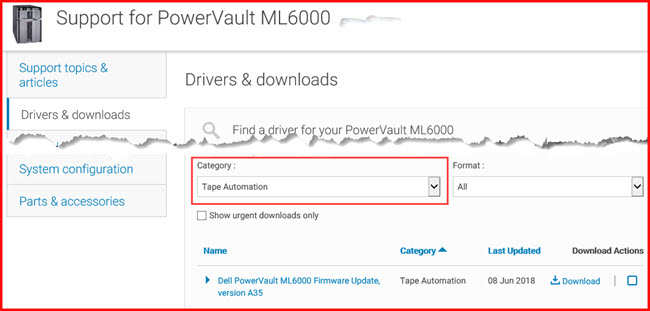
Najnowszą wersję oprogramowania wewnętrznego znajdziesz na stronie Sterowniki i pliki do pobrania — ML6000. Przejdź do niej i wybierz odpowiednie oprogramowanie. W oknie Kategoria wybierz opcję Automatyzacja taśm.
Aby zaktualizować napęd taśmowy, znajdź na stronie Dell.com model napędu zainstalowany w bibliotece taśm ML6000. Gdy wejdziesz na stronę napędu LTO, wybierz sekcję Sterowniki i pliki do pobrania i wybierz pakiet oprogramowania wewnętrznego do swojego napędu. Następnie w obszarze kategorii wybierz opcję Dyski taśmowe, pobierz oprogramowanie wewnętrzne i postępuj zgodnie z instrukcjami podanymi w sekcji 2.
Poniżej znajduje się przykład dotyczący dysku taśmowego LTO7.
Aby znaleźć odpowiednią stronę, wyszukaj w witrynie Dell.com frazę PowerVault LTO7. Teraz
2. Jak zaktualizować oprogramowanie wewnętrzne napędu taśmowego
Uwaga: zdalny interfejs zarządzania biblioteką ML6000 musi być skonfigurowany i musi odpowiadać na żądania ping z systemu.
Uwaga: aby przejść do aktualizacji, sprawdź, czy żaden proces tworzenia kopii zapasowej nie jest w toku i czy wszystkie programy do tworzenia kopii zapasowych są zatrzymane.
Uwaga: aktualizacja może potrwać kilka minut. Napęd taśmowy i interfejs zarządzania biblioteki taśmowej nie będą w tym czasie dostępne.
Uwaga: pliki zawierające _fc w nazwie muszą być używane tylko na dyskach taśmowych ze standardem Fiber Channel. (FC to skrót od Fiber Channel, np. drf93GP.FMR i drf93GP_FC.FMR)
Czynności:
-
Uruchom przeglądarkę internetową i połącz się z interfejsem zarządzania siecią biblioteki ML6000 za pośrednictwem jego adresu IP.
-
Wprowadź login i hasło (domyślnie: admin i password).
-
Po otwarciu okna głównego kliknij opcję Narzędzia, a następnie Operacje na napędzie. (Patrz ilustracja poniżej).
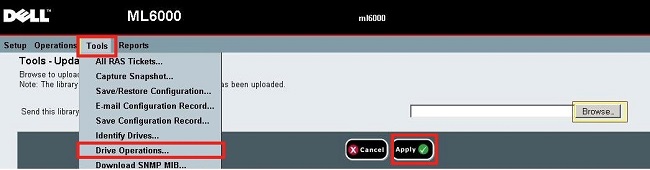
Rysunek 1. Operacje na napędzie
-
Wybierz opcję Zaktualizuj oprogramowanie wewnętrzne napędu taśmowego przy użyciu pliku obrazu oprogramowania wewnętrznego i kliknij przycisk Dalej.
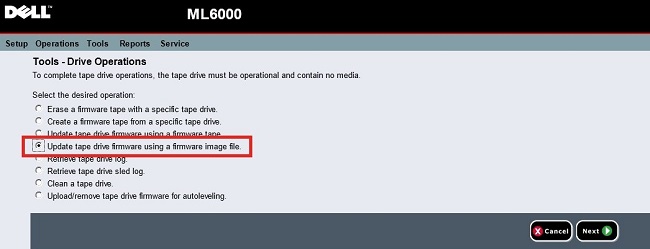
Rysunek 2. Wybór aktualizacji według obrazu oprogramowania wewnętrznego
-
Jeśli w systemie jest kilka typów napędów taśmowych, wybierz ten, który chcesz aktualizować i kliknij przycisk Dalej (w tym przypadku wybrano napęd LTO3).
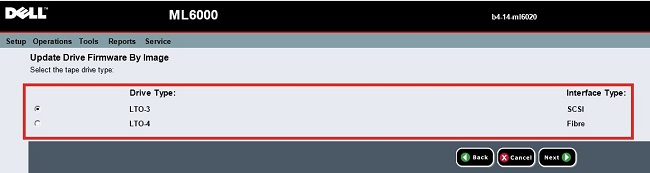
Rysunek 3. Wybierz typ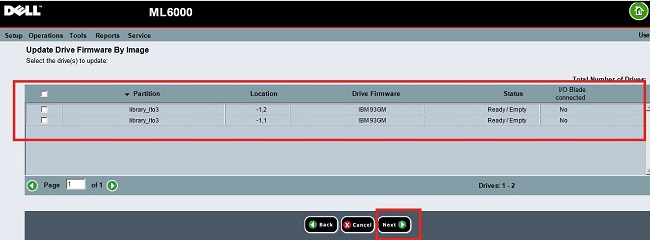
dyskuRysunek 4: Wybierz dysk do aktualizacji
-
Klikając przycisk Przeglądaj i wybierz plik aktualizacji.

Rysunek 5. Wybieranie pakietu aktualizacji
-
W rozpakowanym pliku otwórz folder Drive, a następnie wybierz typ napędu taśmowego (tutaj LTO3).
-
Aby uruchomić aktualizację napędów taśmowych, kliknij przycisk Zastosuj.
-
Po zakończeniu aktualizacji pojawi się komunikat z potwierdzeniem.

Rysunek 6. Komunikat potwierdzający
受影響的產品
Servers, PowerVault LTO3-080, PowerVault LTO5-140, Powervault LTO6, PowerVault LTO7, PowerVault LTO8, PowerVault ML6000文章屬性
文章編號: 000125267
文章類型: Solution
上次修改時間: 29 7月 2025
版本: 8
向其他 Dell 使用者尋求您問題的答案
支援服務
檢查您的裝置是否在支援服務的涵蓋範圍內。