Як встановити Dell Endpoint Security Suite Enterprise для Mac
摘要: Дізнайтеся про те, як інсталювати Dell Endpoint Security Suite Enterprise для Mac за допомогою інтерфейсу користувача (UI) або термінала.
本文章適用於
本文章不適用於
本文無關於任何特定產品。
本文未識別所有產品版本。
說明
Примітка:
- Станом на травень 2022 року Dell Endpoint Security Suite Enterprise завершив технічне обслуговування. Цей продукт і його статті більше не оновлюються компанією Dell. Щоб отримати додаткову інформацію, зверніться до політики життєвого циклу продукту (кінець підтримки та кінець терміну служби) для безпеки даних Dell. Якщо у вас виникнуть запитання щодо альтернативних статей, зверніться до свого відділу продажів або зв'яжіться з endpointsecurity@dell.com.
- Довідник Endpoint Security для отримання додаткової інформації про поточні продукти.
У цій статті описано кроки для інсталяції Dell Endpoint Security Suite Enterprise для Mac.
Продукти, на які вплинули:
- Dell Endpoint Security Suite Enterprise для Mac
Операційні системи, яких це стосується:
- Комп'ютер Mac
Dell Endpoint Security Suite Enterprise для Mac можна встановити через інтерфейс користувача (UI) або через термінал. Натисніть відповідний метод для отримання додаткової інформації.
Примітка: Для отримання інформації про отримання інсталятора зверніться до статті Як завантажити Dell Endpoint Security Suite Enterprise.
ІНТЕРФЕЙСУ
Інсталяція через інтерфейс користувача відрізняється залежно від версії, що встановлюється. Натисніть v1401 і пізніше або v1391 для конкретних кроків встановлення.
v1401 і пізніші версії
- Двічі клацніть Endpoint Security Suite Enterprise-[ВЕРСІЯ]-Release.dmg щоб підключити інсталятор.
 Примітка: [VERSION] представляє змінну версії інсталятора.
 - Двічі клацніть Endpoint Security Suite Enterprise.

- В інтерфейсі користувача натисніть «Продовжити », щоб перевірити, чи відповідає кінцева точка всім вимогам.
 Примітка: Щоб отримати додаткові відомості про системні вимоги продукту, зверніться до розділу Системні вимоги Dell Endpoint Security Suite Enterprise.
 - Натисніть Продовжити.

- Натисніть Продовжити.

- Погодьтеся з умовами ліцензійної угоди на програмне забезпечення.

- У меню конфігурації сервера Dell Security Management :
- Заповніть хост сервера.
- Заповніть порт сервера.
- Натисніть Продовжити.
 Примітка:
- Приклад
Server.Company.Localбуде відрізнятися від сервера повністю кваліфікованим доменним ім'ям (FQDN) у вашому середовищі. - Порт за замовчуванням може відрізнятися від порту у вашому середовищі.
- Натисніть Встановити.

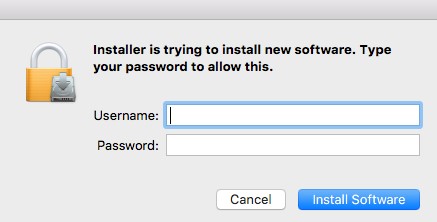
- Щоб підтвердити інсталяцію, заповніть Ім'я користувача та Пароль локального адміністратора. Після заповнення натисніть «Встановити програмне забезпечення».

- Після успішної інсталяції натисніть Закрити.
 Примітка: Якщо інсталяція не вдається, зверніться до розділу Як збирати журнали для Dell Endpoint Security Suite Enterprise.
v1391
- Двічі клацніть Endpoint Security Suite Enterprise-[ВЕРСІЯ]-Release.dmg щоб підключити інсталятор.
 Примітка: [VERSION] представляє змінну версії інсталятора.
 - Двічі клацніть Endpoint Security Suite Enterprise.

- В інтерфейсі користувача натисніть «Продовжити », щоб перевірити, чи відповідає кінцева точка всім вимогам.
 Примітка: Щоб отримати додаткові відомості про системні вимоги продукту, зверніться до розділу Системні вимоги Dell Endpoint Security Suite Enterprise.
 - Натисніть Продовжити.

- Натисніть Продовжити.

- Погодьтеся з умовами ліцензійної угоди на програмне забезпечення.

- У меню конфігурації сервера захисту даних Dell :
- Заповніть хост сервера.
- Заповніть порт сервера.
- Натисніть Продовжити.
 Примітка:
- Приклад
Server.Company.Localбуде відрізнятися від сервера повністю кваліфікованим доменним ім'ям (FQDN) у вашому середовищі. - Порт за замовчуванням може відрізнятися від порту у вашому середовищі.
- Натисніть Встановити.

- Щоб підтвердити інсталяцію, заповніть Ім'я користувача та Пароль локального адміністратора. Після заповнення натисніть «Встановити програмне забезпечення».
- Після успішної інсталяції натисніть Закрити.
 Примітка: Якщо інсталяція не вдається, зверніться до розділу Як збирати журнали для Dell Endpoint Security Suite Enterprise.
Термінал
Адміністратор повинен настроїти список властивостей (plist) перед використанням Терміналу для розгортання Dell Endpoint Security Suite Enterprise для Mac. Натисніть відповідну процедуру для отримання додаткової інформації.
Настроїти
- У меню Apple натисніть «Перейти», а потім виберіть «Утиліти».

- У меню «Утиліти » двічі клацніть «Термінал».

- У Терміналі введіть
hdiutil attach -owners on "/Users/test/Desktop/Endpoint Security Suite Enterprise-[VERSION]-Release.dmg" -shadowі натисніть клавішу Enter. Примітка:
[VERSION]представляє змінну версії інсталятора.- Шлях у вашому оточенні може відрізнятися від наведеного вище прикладу.
- Тип
sudo nano "/Volumes/Endpoint Security Suite Enterprise for Mac/Utilities/com.dell.esse.plist"і натисніть клавішу Enter. Примітка: Для успішного виконання операції командам sudo потрібні облікові дані локального адміністратора.
 - Під
DeviceServersключ, замінити:- Рядкове поле з повним доменним ім'ям (FQDN) сервера керування безпекою Dell
- Ціле поле з портом, який використовується для зв'язку з сервером
 Примітка:
- Приклад FQDN
server.company.localбуде відрізнятися у вашому оточенні. - Для реєстрації за замовчуванням використовується порт 8888. Цей порт може відрізнятися залежно від вашого середовища.
- Натисніть CTRL+X, щоб вийти. Коли з'явиться запит на збереження, натисніть Y , щоб продовжити.

- Натисніть Enter, щоб зберегти без зміни імені файлу.

- У Терміналі введіть
sudo cp "/Volumes/Endpoint Security Suite Enterprise for Mac/Utilities/com.dell.esse.plist" /Library/Preferencesі натисніть клавішу Enter. Примітка:
com.dell.esse.plistповинні бути збережені вLibrary/Preferencesперед розгортанням терміналу Dell Endpoint Security Suite Enterprise для Mac.- Налаштований
plistможе використовуватися в середовищі розгортання продукту.
Розгортання
- Двічі клацніть Endpoint Security Suite Enterprise-[ВЕРСІЯ]-Release.dmg щоб підключити інсталятор.
 Примітка: [VERSION] представляє змінну версії інсталятора.
 - У меню Apple натисніть «Перейти», а потім виберіть «Утиліти».

- У меню «Утиліти» двічі клацніть «Термінал».

- У Терміналі введіть
sudo installer -pkg "/Volumes/Endpoint Security Suite Enterprise for Mac/Endpoint Security Suite.pkg" -target /і натисніть клавішу Enter. Примітка:
- Для успішного виконання операції командам sudo потрібні облікові дані локального адміністратора.
- Якщо інсталяція не вдається, зверніться до розділу Як збирати журнали для Dell Endpoint Security Suite Enterprise.
Щоб зв'язатися зі службою підтримки, зверніться до номерів телефонів міжнародної підтримки Dell Data Security.
Перейдіть до TechDirect , щоб згенерувати запит на технічну підтримку онлайн.
Щоб отримати додаткову статистику та ресурси, приєднуйтесь до форуму спільноти Dell Security Community.
其他資訊
受影響的產品
Dell Endpoint Security Suite Enterprise文章屬性
文章編號: 000125462
文章類型: How To
上次修改時間: 12 3月 2025
版本: 13
向其他 Dell 使用者尋求您問題的答案
支援服務
檢查您的裝置是否在支援服務的涵蓋範圍內。