Cómo crear un certificado de dominio o de terceros para Dell Data Security
摘要: Se puede crear un certificado para un servidor de Dell Data Security (anteriormente Dell Data Protection) mediante estas instrucciones.
本文章適用於
本文章不適用於
本文無關於任何特定產品。
本文未識別所有產品版本。
說明
Un servidor de Dell Data Security (anteriormente Dell Data Protection) puede utilizar un certificado proporcionado por una autoridad de certificación (CA) interna o de otros fabricantes.
Productos afectados:
- Dell Security Management Server
- Dell Security Management Server Virtual
- Dell Data Protection | Enterprise Edition
- Dell Data Protection | Virtual Edition
Versiones afectadas:
- v8.0.0 y versiones posteriores
Para utilizar un certificado de CA, el servidor de Dell Data Security requiere lo siguiente:
- Que se envíe una solicitud de firma de certificado (CSR) a la CA.
- Un certificado firmado de CA (.cer) y una clave privada que se convertirá en un formato de intercambio de información personal (PFX).
Haga clic en la acción correspondiente para obtener más información.
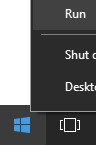
- Haga clic con el botón secundario en el menú Inicio de Windows y haga clic en Ejecutar.
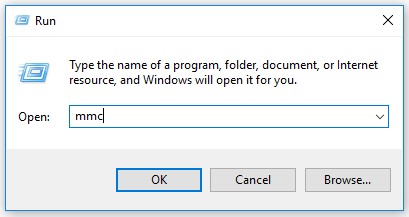
- En la interfaz de usuario Ejecutar, escriba
MMCy, luego, presione OK.
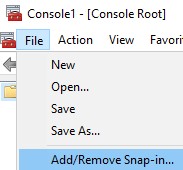
- En Microsoft Management Console, seleccione Archivo y, a continuación, haga clic en Agregar o quitar complemento.
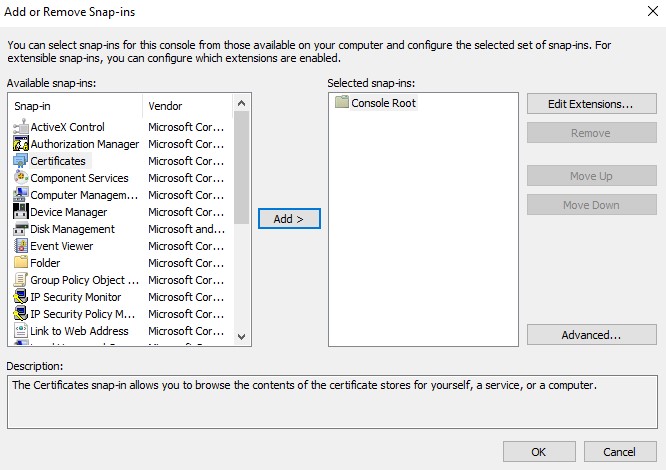
- Seleccione Certificados y, a continuación, haga clic en Agregar.
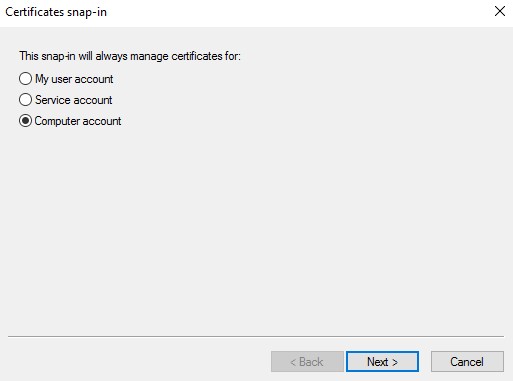
- Seleccione Cuenta de equipo y, luego, haga clic en Siguiente.
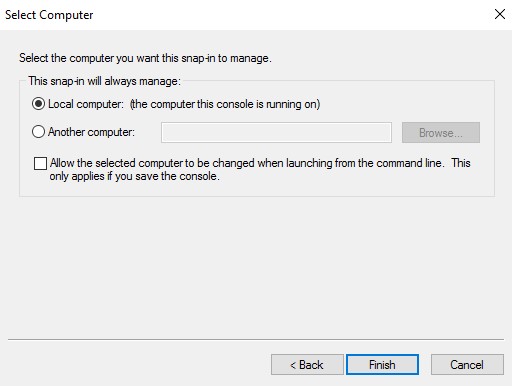
- Con la opción Local computer seleccionada, haga clic en Finish.
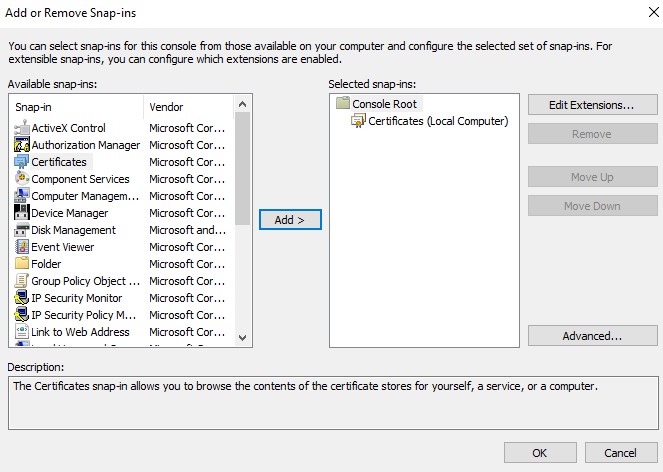
- Haga clic en Aceptar.
- En Raíz de consola, expanda Certificados.
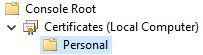
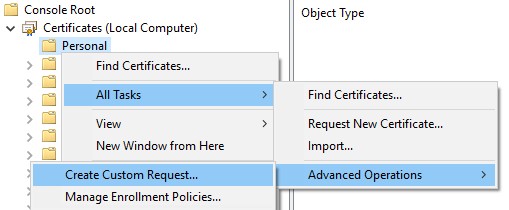
- Haga clic con el botón secundario en Personal, seleccione Todas las tareas, Operaciones avanzadas y, a continuación, haga clic en Crear solicitud personalizada.
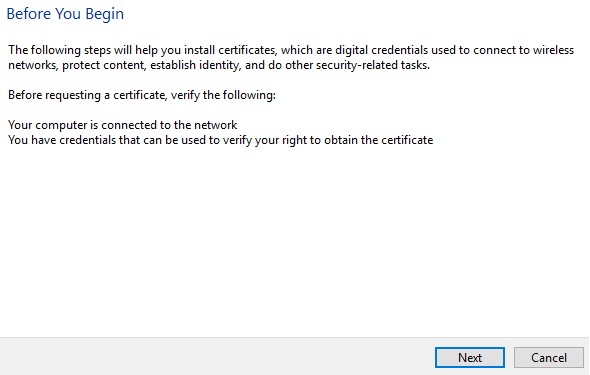
- Haga clic en Next (Siguiente).
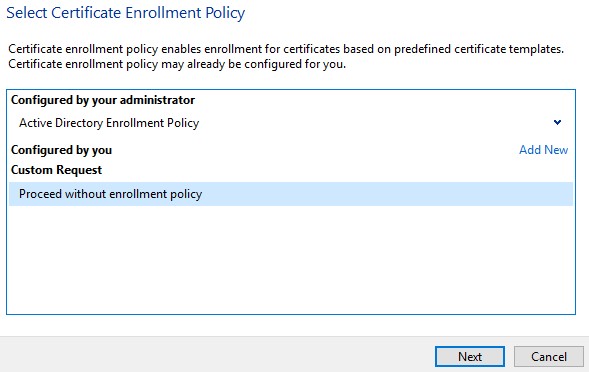
- En Solicitud personalizada, seleccione Continuar sin política de inscripción y, a continuación, haga clic en Siguiente.
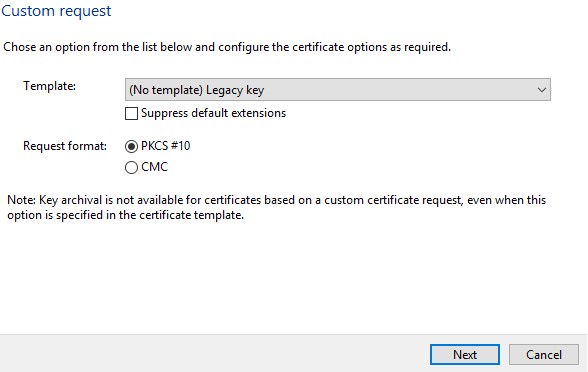
- En el menú Custom request :
- Seleccione la plantilla: Clave heredada (sin plantilla)
- Seleccione el formato: PKCS #10
- Haga clic en Next (Siguiente).
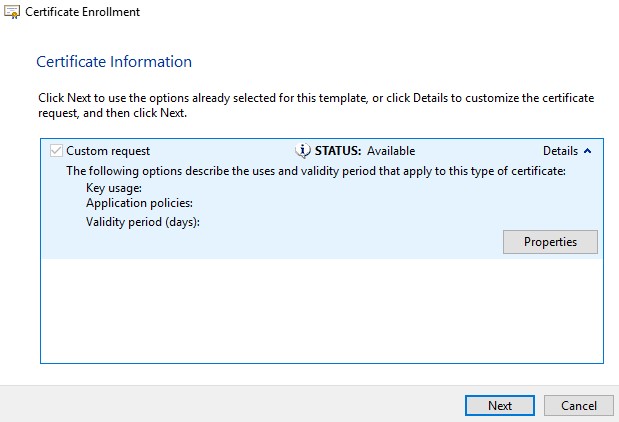
- Expanda Detalles y, a continuación, haga clic en Propiedades.

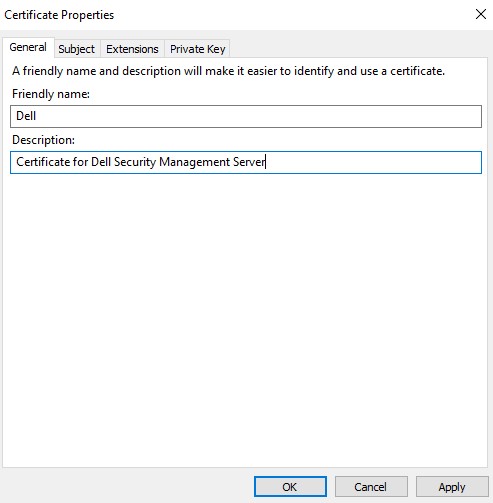
- En la pestaña General , ingrese el nombre descriptivo y la descripción.
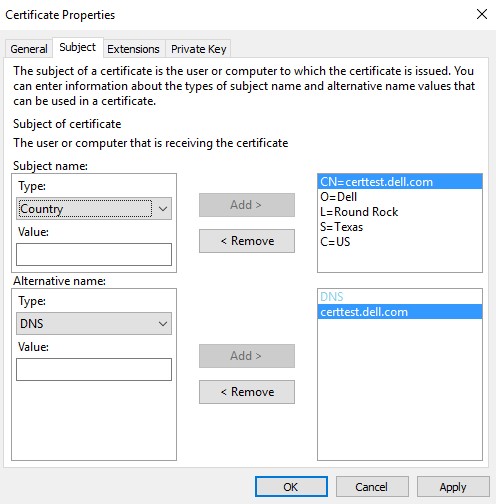
- En la pestaña Sujeto:
- En Nombre del sujeto, ingrese y, a continuación, agregue:
- Nombre común (CN)
- Organización
- Localidad
- Estado
- País
- En Nombre alternativo, ingrese el DNS del servidor de Dell Data Security y, a continuación, haga clic en Agregar.
- En Nombre del sujeto, ingrese y, a continuación, agregue:
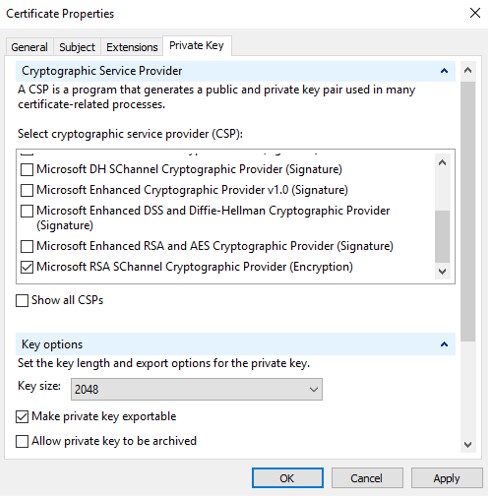
- En la pestaña Clave privada:
- Expanda Proveedor de servicios criptográficos
- Seleccione Microsoft RSA SChannel Cryptographic Provider
- Expanda Opciones de clave
- Seleccione el tamaño de la clave: 2048
- Seleccione Hacer exportable la clave privada
- Haga clic en OK
- Haga clic en Next (Siguiente).
- Navegue hasta un directorio en el que desee guardar el archivo y, a continuación, haga clic en Finalizar.
 Nota: La salida de CSR ahora se puede enviar a un proveedor externo o a una autoridad de certificación (CA) interna.
- Lleve el certificado firmado de CA (.cer) a la máquina donde se originó la CSR.
- Haga clic con el botón secundario en el archivo .cer y, luego, haga clic en Instalar certificado.
 Nota:
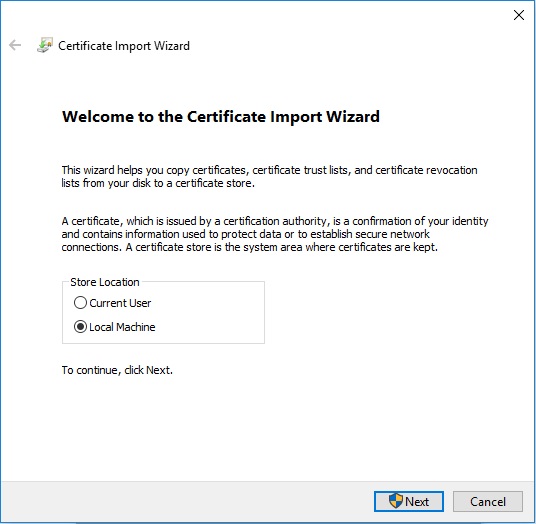
Nota:certtest.ceres un nombre de certificado de ejemplo que se utiliza en la imagen de ejemplo. El nombre del certificado de ejemplo puede ser distinto en su entorno. - En el Asistente de importación de certificados, seleccione Máquina local y, a continuación, haga clic en Siguiente.
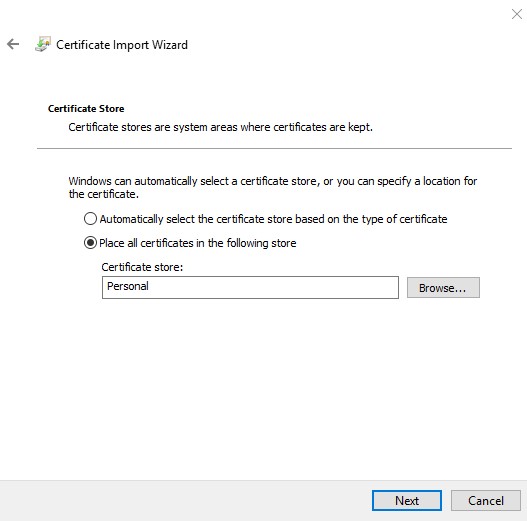
- Seleccione:
- Seleccione Colocar todos los certificados en el siguiente almacén.
- Haga clic en Browse (Examinar).
- Haga clic en Personal.
- Haga clic en Aceptar.
- Haga clic en Next (Siguiente).
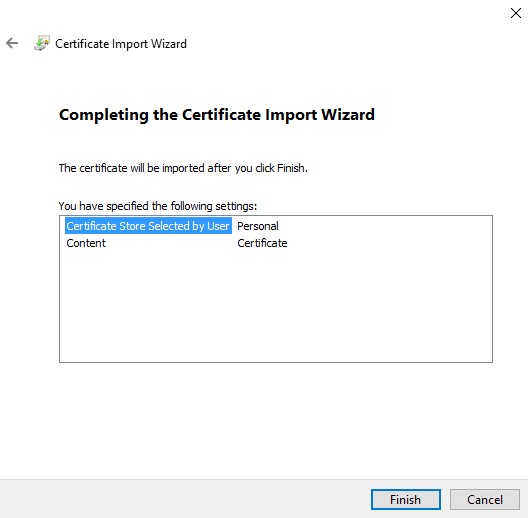
- Haga clic en Finish.
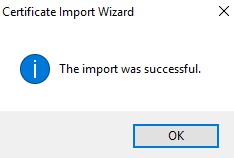
- Haga clic en Aceptar.
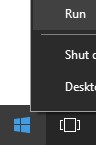
- Haga clic con el botón secundario en el menú Inicio de Windows y haga clic en Ejecutar.
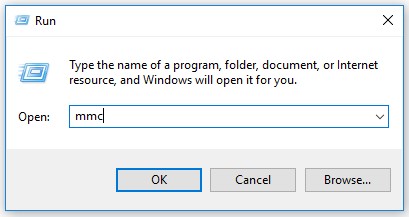
- En la interfaz de usuario Ejecutar, escriba
MMCy, luego, presione OK.
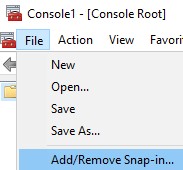
- En Microsoft Management Console, seleccione Archivo y, a continuación, haga clic en Agregar o quitar complemento.
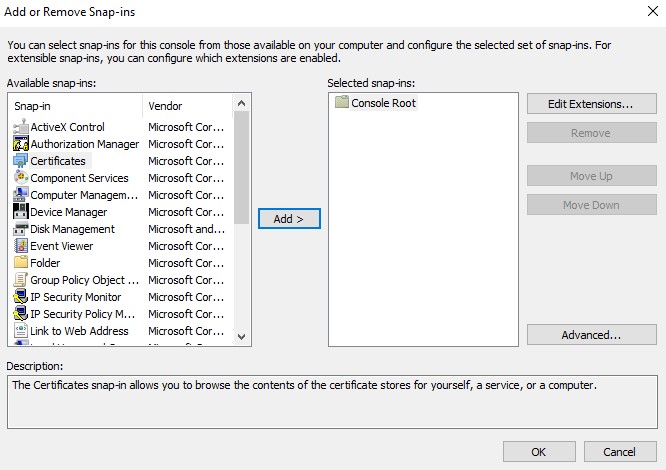
- Seleccione Certificados y, a continuación, haga clic en Agregar.
- Seleccione Cuenta de equipo y, luego, haga clic en Siguiente.
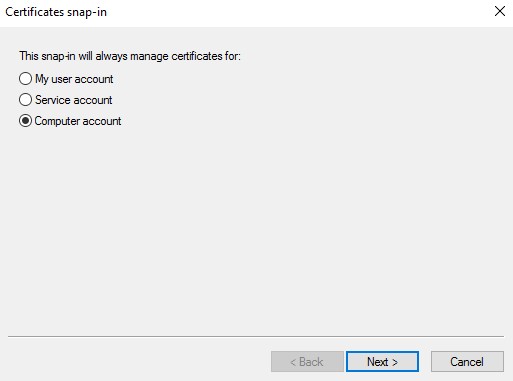
- Con la opción Local computer seleccionada, haga clic en Finish.
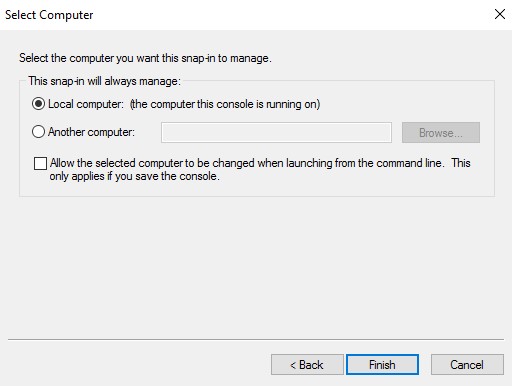
- Haga clic en Aceptar.
 Nota: Asegúrese de que el certificado raíz del proveedor externo o de la CA interna esté instalado en certificados raíz de confianza.
 - Vaya a Certificados, Personal y, a continuación, Certificados.
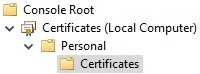
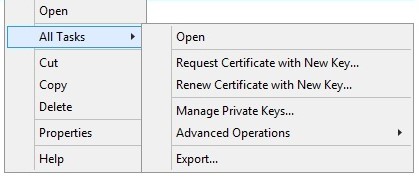
- Haga clic con el botón secundario en el certificado importado (paso 5), haga clic en Todas las tareas y, a continuación, haga clic en Exportar.
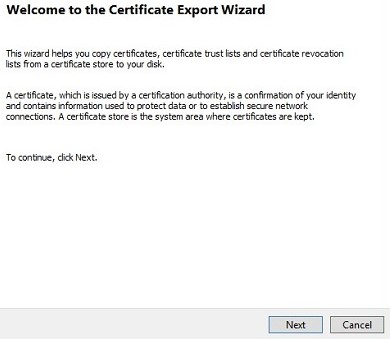
- Haga clic en Next (Siguiente).
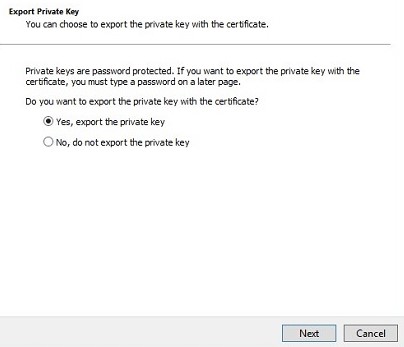
- Con Exportar la clave privada seleccionada, haga clic en Siguiente.
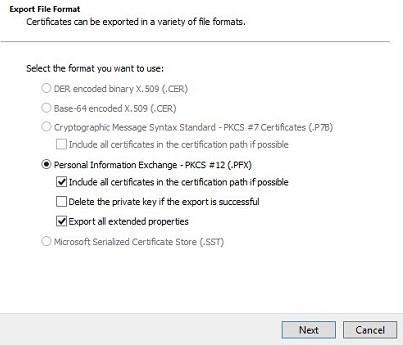
- En el menú Export File Format :
- Seleccione Intercambio de información personal: PKCS #12 (.PFX).
- Seleccione Incluir todos los certificados en la ruta de certificación (si es posible).
- Seleccione Exportar todas las propiedades extendidas.
- Haga clic en Next (Siguiente).
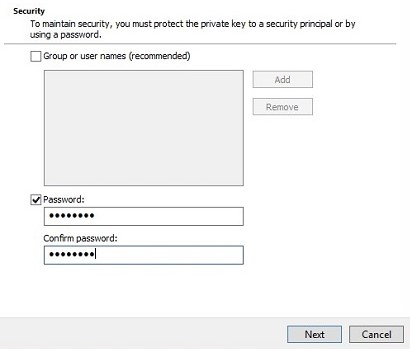
- Ingrese y confirme la Contraseña. Cuando complete los campos, haga clic en Next.
- Vaya hasta un directorio en el que desee guardar el .pfx y, a continuación, haga clic en Siguiente.
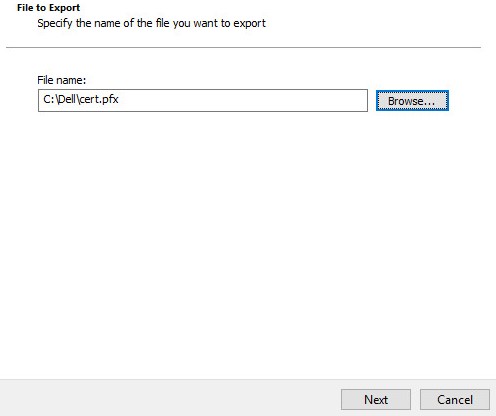
- Haga clic en Finish.
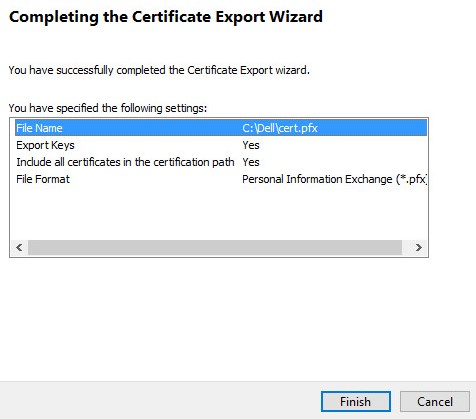
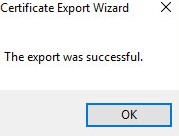
- Haga clic en Aceptar.
- Si utiliza:
- Dell Security Management Server Virtual (anteriormente Dell Data Protection | Virtual Edition), vaya al Paso 24
- Dell Security Management Server (anteriormente Dell Data Protection | Enterprise Edition), se completó el proceso de creación de .pfx.
- Para cargar correctamente un archivo .pfx, Dell Security Management Server Virtual requiere lo siguiente:
- Un archivo .pfx completado
- Un cliente FTP (protocolo de transferencia de archivos) de otros fabricantes
- Algunos ejemplos de un cliente FTP incluyen, entre otros:
- Filezilla
- WinSCP
- FireFTP
- Algunos ejemplos de un cliente FTP incluyen, entre otros:
Nota:- Dell no respalda ni soporta ningún producto de otros fabricantes enumerado. Los clientes enumerados son un ejemplo de productos potenciales que puede utilizar. Comuníquese con el fabricante del producto para obtener información sobre la instalación, configuración y administración.
- La interfaz de usuario del cliente FTP puede ser diferente de los ejemplos de capturas de pantalla que aparecen a continuación.
- Inicie el cliente FTP.
- En el cliente FTP, inicie sesión en Dell Security Management Server Virtual con un usuario FTP.
 Nota: Se debe crear un usuario FTP en Dell Security Management Server. Consulte Cómo crear un usuario de FTP en Dell Security Management Server Virtual para obtener más información.
 - Vete a
/certificates/.

- Mueva el archivo .pfx desde donde se guardó (paso 20) a
/certificates/.

- Cierre el cliente FTP.
Para comunicarse con el equipo de soporte, consulte los números de teléfono de soporte internacionales de Dell Data Security.
Vaya a TechDirect para generar una solicitud de soporte técnico en línea.
Para obtener información y recursos adicionales, únase al foro de la comunidad de seguridad de Dell.
其他資訊
影片
受影響的產品
Dell Encryption文章屬性
文章編號: 000125477
文章類型: How To
上次修改時間: 18 12月 2024
版本: 11
向其他 Dell 使用者尋求您問題的答案
支援服務
檢查您的裝置是否在支援服務的涵蓋範圍內。