Comment identifier la version de CrowdStrike Falcon Sensor
摘要: Apprenez à identifier la version de CrowdStrike Falcon Sensor pour détecter les problèmes, les modifications de processus ou la configuration matérielle. Suivez les étapes pour Windows, Mac ou Linux. ...
本文章適用於
本文章不適用於
本文無關於任何特定產品。
本文未識別所有產品版本。
說明
Connaître la version de CrowdStrike Falcon Sensor vous permet d’effectuer les opérations suivantes :
- Identifier les problèmes connus
- Comprendre les changements de processus
- Comprendre la configuration système requise
Produits concernés :
- CrowdStrike Falcon Sensor
Systèmes d’exploitation concernés :
- Windows
- Mac
- Linux
Pour obtenir des instructions sur l’identification de la version de CrowdStrike Falcon Sensor, cliquez sur Windows, Mac ou Linux.
Remarque :
- CrowdStrike Falcon Sensor doit être installé avant d’identifier la version. Pour plus d’informations sur le processus d’installation, reportez-vous à l’article Comment installer CrowdStrike Falcon Sensor ?.
- Pour plus d'informations sur la vérification de CrowdStrike Falcon Sensor, voir https://supportportal.crowdstrike.com/s/article/Checking-Falcon-Sensor-Version-Locally
.
Windows
- Cliquez avec le bouton droit de la souris sur le menu Démarrer de Windows, puis cliquez sur Exécuter.

- Dans l’interface d’exécution, saisissez , puis appuyez sur OK.
cmd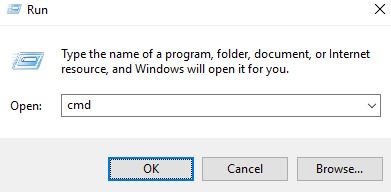
- À partir de l’invite de commande, saisissez la commande suivante et appuyez sur Entrée :
"C:\Program Files\CrowdStrike\CSSensorSettings.exe" –version
- Enregistrez la version. Dans l’exemple, 7.04.17605.0 correspond au numéro de version.
 la version de votre capteur peut être différente de celle affichée dans la capture d’écran ci-dessus.
Mac
- Recherchez Terminal, puis double-cliquez dessus.

- Dans Terminal, saisissez la commande suivante, puis appuyez sur Entrée.
sysctl cs.version
- Enregistrez la version. Dans cet exemple, la version porte le numéro 4.18.8013,0.
 la version de votre capteur peut être différente de celle affichée dans la capture d’écran ci-dessus.
Linux
- Sur le point de terminaison ciblé, ouvrez le Terminal.

- Dans Terminal, saisissez la commande suivante, puis appuyez sur Entrée.
sudo /opt/CrowdStrike/falconctl -g --version
- Saisissez le mot de passe du compte sudo, puis appuyez sur Entrée.
- Enregistrez la version. Dans l’exemple, 4.20.6602.0 correspond au numéro de version.
 la version de votre capteur peut être différente de celle affichée dans la capture d’écran ci-dessus.
其他資訊
影片
受影響的產品
CrowdStrike文章屬性
文章編號: 000126120
文章類型: How To
上次修改時間: 27 7月 2026
版本: 23
向其他 Dell 使用者尋求您問題的答案
支援服務
檢查您的裝置是否在支援服務的涵蓋範圍內。