Konfiguracja ustawień serwera proxy w programie Dell Security Management Server
摘要: Dowiedz się, jak skonfigurować ustawienia serwera proxy dla serwera Dell Security Management Server lub Dell Data Protection Enterprise Edition Server, korzystając z tych instrukcji.
本文章適用於
本文章不適用於
本文無關於任何特定產品。
本文未識別所有產品版本。
說明
W tym artykule wyjaśniono, w jaki sposób włączyć użycie serwera proxy dla procesów serwera zabezpieczeń w programie Dell Security Management Server (dawniej Dell Data Protection Enterprise Edition Server).
Dotyczy produktów:
- Dell Security Management Server
- Serwer Dell Data Protection Enterprise Edition
Dotyczy systemów operacyjnych:
- Windows
Ustawienia serwera proxy programu Dell Security Management Server można skonfigurować w następujących celach:
- Weryfikacja licencji na produkty dołączonej do zakupu.
- Komunikacja z dzierżawcą Advanced Threat Prevention (ATP).
- Komunikacja z zewnętrznym serwerem syslog.
Uwaga:
- Licencje zbiorcze nie wymagają zewnętrznej weryfikacji.
- Dzierżawca ATP jest używany tylko w przypadku programu Dell Endpoint Security Suite Enterprise.
- Ustawienia serwera proxy mogą wymagać konfiguracji dla więcej niż jednej funkcji.
Kroki konfiguracji serwera proxy różnią się między wersjami 9.4.0 i nowszymi oraz od 8.5.1 do 9.3.0. Kliknij odpowiednią wersję programu Dell Security Management Server, aby wyświetlić czynności konfiguracyjne proxy. Aby uzyskać informacje na temat wersji, zapoznaj się z artykułem Identyfikowanie wersji serwera Dell Data Security Server.
Wersja 9.4.0 lub nowsza
- Z serwera Dell Security Management Server wykonaj kopię zapasową
C:\Program Files\Dell\Enterprise Edition\Security Server\conf\application.properties.Uwaga: Plikapplication.propertiesLokalizacja może różnić się od przykładu, jeśli podczas instalacji wybrano inny katalog. - Przejdź do
%SystemRoot%\System32. - Kliknij prawym przyciskiem myszy
Notepad.exei wybierz opcję Uruchom jako administrator.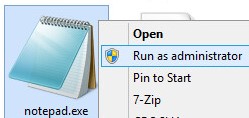
- Kliknij opcję Plik, a następnie wybierz opcję Otwórz.

- W otwartym interfejsie użytkownika:
- Przejdź do folderu
C:\Program Files\Dell\Enterprise Edition\Security Server\conf. - W menu typu pliku zmień z Dokumenty tekstowe (*.txt) na Wszystkie pliki (*.*).
- Wybierz ikonę
application.propertiesprogramu NetWorker. - Kliknij polecenie Otwórz.

- Przejdź do folderu
- Odszukaj parametr
#Proxy server settings.
- At
proxy.server.enabled=falseusunąćfalsei wpisztrue.
- At
proxy.server.host=wpiszw pełni kwalifikowaną nazwę domeny (FQDN) serwera proxy. Uwaga: Przykład:
proxy.company.com, będzie się różnić od nazwy FQDN w danym środowisku. - At
proxy.server.port.ssl=wpisz port SSL serwera proxy. Uwaga: przykład, 443, może różnić się od portu w środowisku użytkownika.
 - At
proxy.server.port.http=wpisz port HTTP serwera proxy. Uwaga: przykład, 80, może różnić się od portu w środowisku użytkownika.
 - Jeśli serwer proxy wymaga uwierzytelnienia, przejdź do kroku 11A. Jeśli serwer proxy nie wymaga uwierzytelnienia, przejdź do kroku 12.
- At
proxy.server.username=wpisz nazwę użytkownika serwera proxy. Uwaga: Przykład:
proxyusername, może różnić się od nazwy użytkownika w środowisku użytkownika. - At
proxy.server.password=zastąpićENCnaCLR.
- At
proxy.server.password=, zastąp informacje alfanumeryczne międzyCLR()zproxyusername's hasło. Uwaga: Przykład:
proxypassword, może różnić się od hasła w środowisku użytkownika. Po ponownym uruchomieniu usługi Dell Security Server hasło jest szyfrowane.
- At
- Kliknij opcję Plik, a następnie wybierz opcję Zapisz.

- Kliknij opcję Plik, a następnie wybierz opcję Zakończ.

- Uruchom ponownie usługę Dell Security Server.
Uwaga: Aby uzyskać więcej informacji, zapoznaj się z artykułem Włączanie i wyłączanie usług serwera Dell Security Management Server.
Wersje od 8.5.1 do 9.3.0
- Z serwera Dell Security Management Server wykonaj kopię zapasową
C:\Program Files\Dell\Enterprise Edition\Security Server\conf\application.properties.Uwaga: Plikapplication.propertiesLokalizacja może różnić się od przykładu, jeśli podczas instalacji wybrano inny katalog. - Przejdź do
%SystemRoot%\System32. - Kliknij prawym przyciskiem myszy
Notepad.exei wybierz opcję Uruchom jako administrator.
- Kliknij opcję Plik, a następnie wybierz opcję Otwórz.

- W otwartym interfejsie użytkownika:
- Przejdź do folderu
C:\Program Files\Dell\Enterprise Edition\Security Server\conf. - W menu typu pliku zmień z Dokumenty tekstowe (*.txt) na Wszystkie pliki (*.*).
- Wybierz ikonę
application.propertiesprogramu NetWorker. - Kliknij polecenie Otwórz.

- Przejdź do folderu
- Odszukaj parametr
#Proxy server settings.
- At
proxy.server.enabled=falseusunąćfalsei wpisztrue.
- At
proxy.server.host=wpisz w pełni kwalifikowaną nazwę domeny (FQDN) serwera proxy. Uwaga: Przykład:
proxy.company.com, będzie się różnić od nazwy FQDN w danym środowisku. - At
proxy.server.port.ssl=wpisz port SSL serwera proxy. Uwaga: przykład, 443, może różnić się od portu w środowisku użytkownika.
 - At
proxy.server.port.http=wpisz port HTTP serwera proxy. Uwaga: przykład, 80, może różnić się od portu w środowisku użytkownika.
 - Jeśli serwer proxy wymaga uwierzytelnienia, przejdź do kroku 11A. Jeśli serwer proxy nie wymaga uwierzytelnienia, przejdź do kroku 12.
- At
proxy.server.username=wpisz nazwę użytkownika serwera proxy. Uwaga: Przykład:
proxyusername, może różnić się od nazwy użytkownika w środowisku użytkownika. - At
proxy.server.password=, wpiszproxyusername's hasło. Uwaga: Przykład:
proxypassword, może różnić się od hasła w środowisku użytkownika. Po ponownym uruchomieniu usługi Dell Security Server hasło jest szyfrowane.
- At
- Kliknij opcję Plik, a następnie wybierz opcję Zapisz.

- Kliknij opcję Plik, a następnie wybierz opcję Zakończ.

- Uruchom ponownie usługę Dell Security Server.
Uwaga: Aby uzyskać więcej informacji, zapoznaj się z artykułem Włączanie i wyłączanie usług serwera Dell Security Management Server.
Aby skontaktować się z pomocą techniczną, przejdź do sekcji Numery telefonów międzynarodowej pomocy technicznej Dell Data Security.
Przejdź do TechDirect, aby wygenerować zgłoszenie online do pomocy technicznej.
Aby uzyskać dodatkowe informacje i zasoby, dołącz do Forum społeczności Dell Security.
其他資訊
影片
受影響的產品
Dell Encryption文章屬性
文章編號: 000126363
文章類型: How To
上次修改時間: 17 6月 2025
版本: 14
向其他 Dell 使用者尋求您問題的答案
支援服務
檢查您的裝置是否在支援服務的涵蓋範圍內。